> ## Documentation Index
> Fetch the complete documentation index at: https://docs.elnidopos.com/llms.txt
> Use this file to discover all available pages before exploring further.
# Cómo cobrar según tu tipo de servicio
> El Nido se adapta a cómo cobra tu negocio: cuenta abierta para servicio en mesa (pagas al final) o cobro inmediato en el mostrador. La diferencia está en cuándo llega la comanda y cuándo sale el ticket.
El Nido se adapta a cómo cobra tu negocio, no al revés. Hay dos flujos principales: **cuenta abierta** para servicio en mesa (el cliente se sienta, pide varias veces y paga al final) y **cobro inmediato** para mostrador o para llevar (el cliente pide y paga en el momento). La diferencia clave está en **cuándo llega la comanda a la cocina** y **cuándo sale el ticket**.
## La diferencia en un vistazo
| | **Cuenta abierta** (servicio en mesa) | **Cobro inmediato** (mostrador / para llevar) |
| ------------------------- | ------------------------------------------------------ | ------------------------------------------------- |
| El cliente | Se sienta, pide varias veces y paga al irse | Pide y paga en el mismo momento |
| La comanda llega a cocina | Al apuntar cada orden a la cuenta, durante el servicio | Al cobrar |
| El ticket sale | Al liquidar la cuenta, al final | Al cobrar |
| Ideal para | Restaurantes, bares, cafés con mesas | Cafeterías de mostrador, food trucks, para llevar |
La idea de fondo: en **servicio en mesa** la cocina empieza a preparar apenas pides (comanda), pero el cobro y el ticket esperan hasta el final. En **cobro inmediato**, comanda y ticket salen juntos al momento de pagar.
## Flujo de cuenta abierta (servicio en mesa)
El comensal se sienta, va pidiendo a lo largo de su visita, y todo se acumula en una cuenta con el nombre de la mesa. Paga al final. Así se ve el flujo completo, paso a paso.
Toca los productos para agregarlos a la orden. Cuando un producto es un **combo**, El Nido abre una ventana para que elijas qué lleva dentro. En el ejemplo, el **Combo Croissant** te deja escoger el café (**Americano**) y luego su tamaño (**Mediano** o **Grande**), todo sin cambiar el precio del combo.
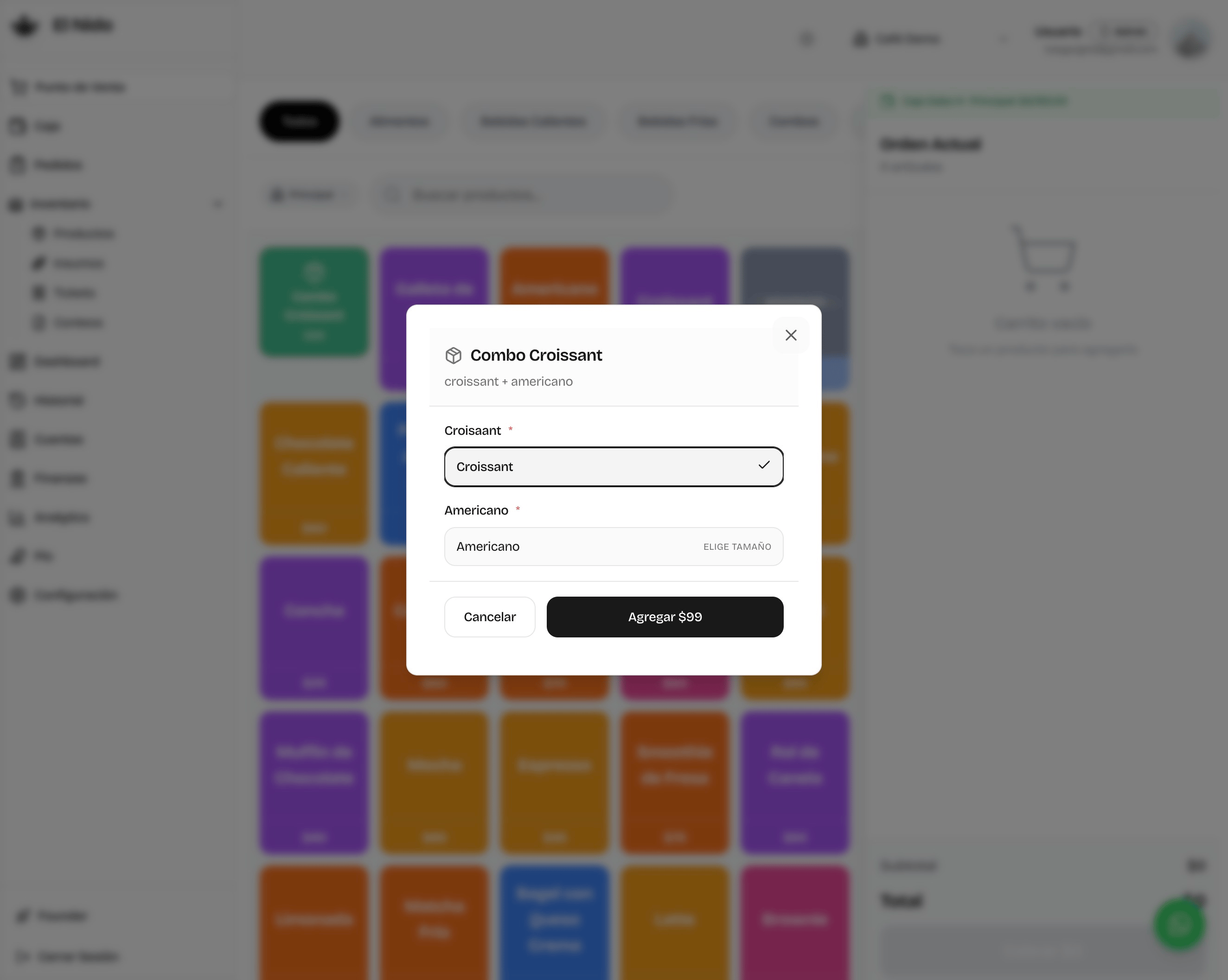
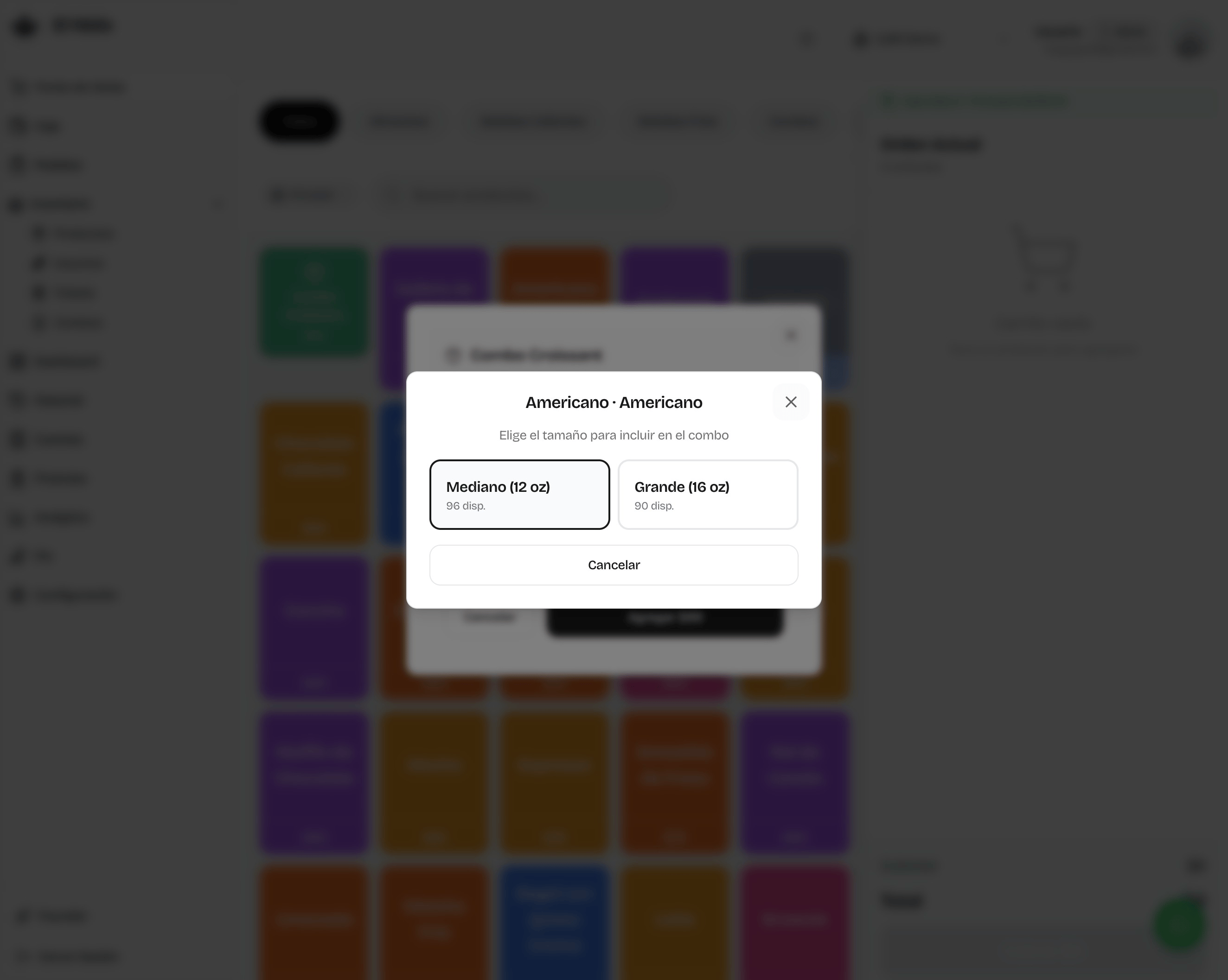 Los combos son un producto con variantes internas. Configuras una vez qué opciones ofrece cada combo y, al venderlo, tu cajero solo elige. Así vendes paquetes rápido y sin errores, aunque cada cliente arme el suyo distinto.
Con la orden lista toca **Cobrar**. En vez de efectivo o tarjeta, elige **Cuenta**. Toca **Crear nuevo socio**, escribe el nombre de la mesa (por ejemplo **Mesa 1**) y confirma con **Crear Socio**. Luego toca **Apuntar a Cuenta**.
Los combos son un producto con variantes internas. Configuras una vez qué opciones ofrece cada combo y, al venderlo, tu cajero solo elige. Así vendes paquetes rápido y sin errores, aunque cada cliente arme el suyo distinto.
Con la orden lista toca **Cobrar**. En vez de efectivo o tarjeta, elige **Cuenta**. Toca **Crear nuevo socio**, escribe el nombre de la mesa (por ejemplo **Mesa 1**) y confirma con **Crear Socio**. Luego toca **Apuntar a Cuenta**.
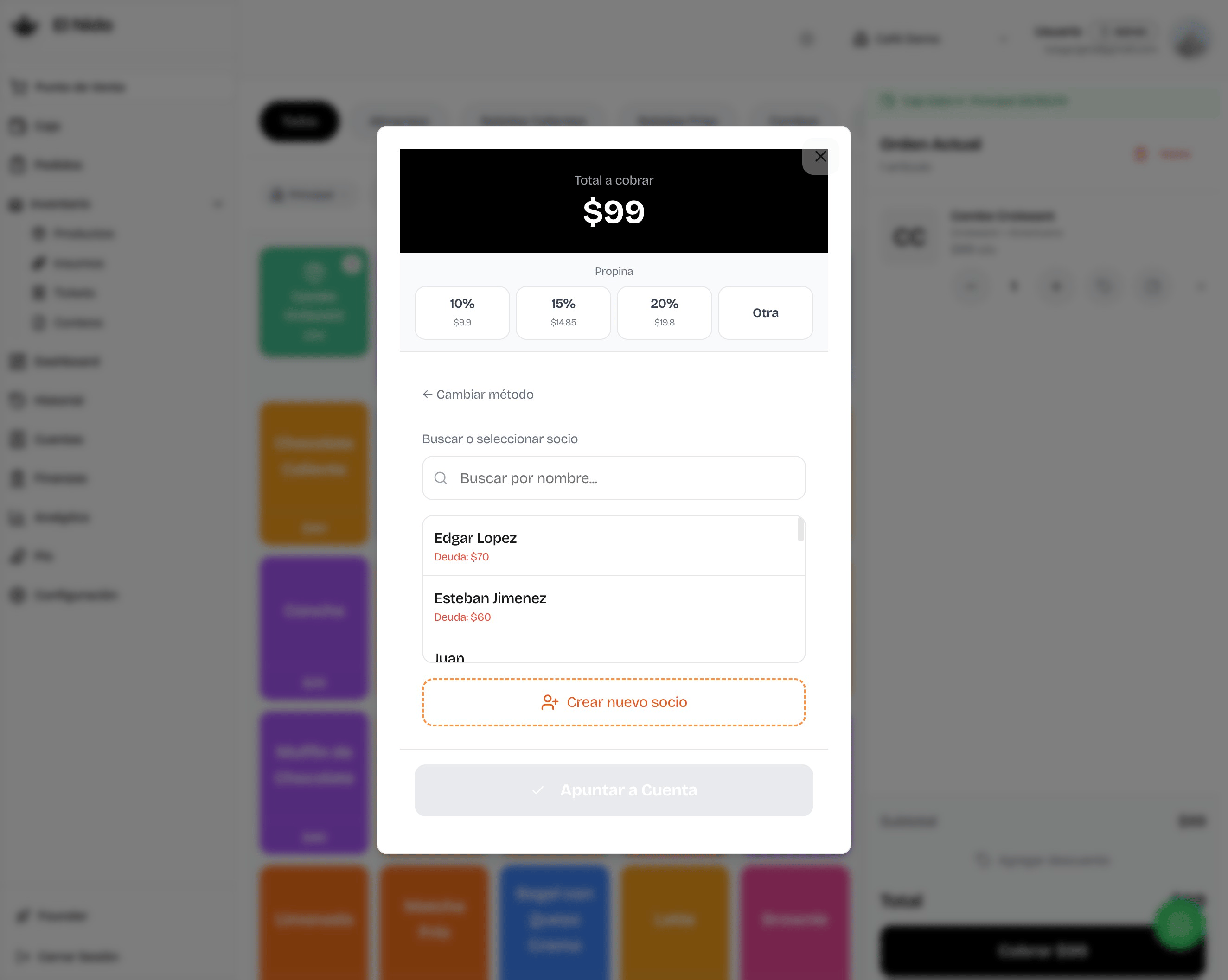 La "cuenta" es un socio (cliente) al que le vas apuntando consumos. Puedes nombrarla como la mesa (**Mesa 1**, **Terraza 3**) o con el nombre del cliente. No necesitas un mapa de mesas: cada cuenta abierta es una mesa activa.
Al apuntar la orden, El Nido te ofrece **Imprimir comanda**. La cocina recibe la orden de inmediato, aunque el cliente todavía no paga. El ticket del cliente se genera hasta que cobres la cuenta al final.
La "cuenta" es un socio (cliente) al que le vas apuntando consumos. Puedes nombrarla como la mesa (**Mesa 1**, **Terraza 3**) o con el nombre del cliente. No necesitas un mapa de mesas: cada cuenta abierta es una mesa activa.
Al apuntar la orden, El Nido te ofrece **Imprimir comanda**. La cocina recibe la orden de inmediato, aunque el cliente todavía no paga. El ticket del cliente se genera hasta que cobres la cuenta al final.
 En **Pedidos**, la cocina mueve cada orden por sus estados: **Pendiente**, **Preparar**, **Listo para entregar** y **Entregar**. Así el mesero sabe qué está listo para llevar a la mesa.
Cuando la mesa pide otra ronda, arma la nueva orden, toca **Cobrar → Cuenta**, busca **Mesa 1** por su nombre y selecciónala. Verás su **deuda acumulada** (por ejemplo, **Deuda: \$99**) antes de apuntar la nueva orden. Toca **Apuntar a Cuenta** y cada ronda manda su propia comanda a cocina y se suma a la misma cuenta.
En **Pedidos**, la cocina mueve cada orden por sus estados: **Pendiente**, **Preparar**, **Listo para entregar** y **Entregar**. Así el mesero sabe qué está listo para llevar a la mesa.
Cuando la mesa pide otra ronda, arma la nueva orden, toca **Cobrar → Cuenta**, busca **Mesa 1** por su nombre y selecciónala. Verás su **deuda acumulada** (por ejemplo, **Deuda: \$99**) antes de apuntar la nueva orden. Toca **Apuntar a Cuenta** y cada ronda manda su propia comanda a cocina y se suma a la misma cuenta.
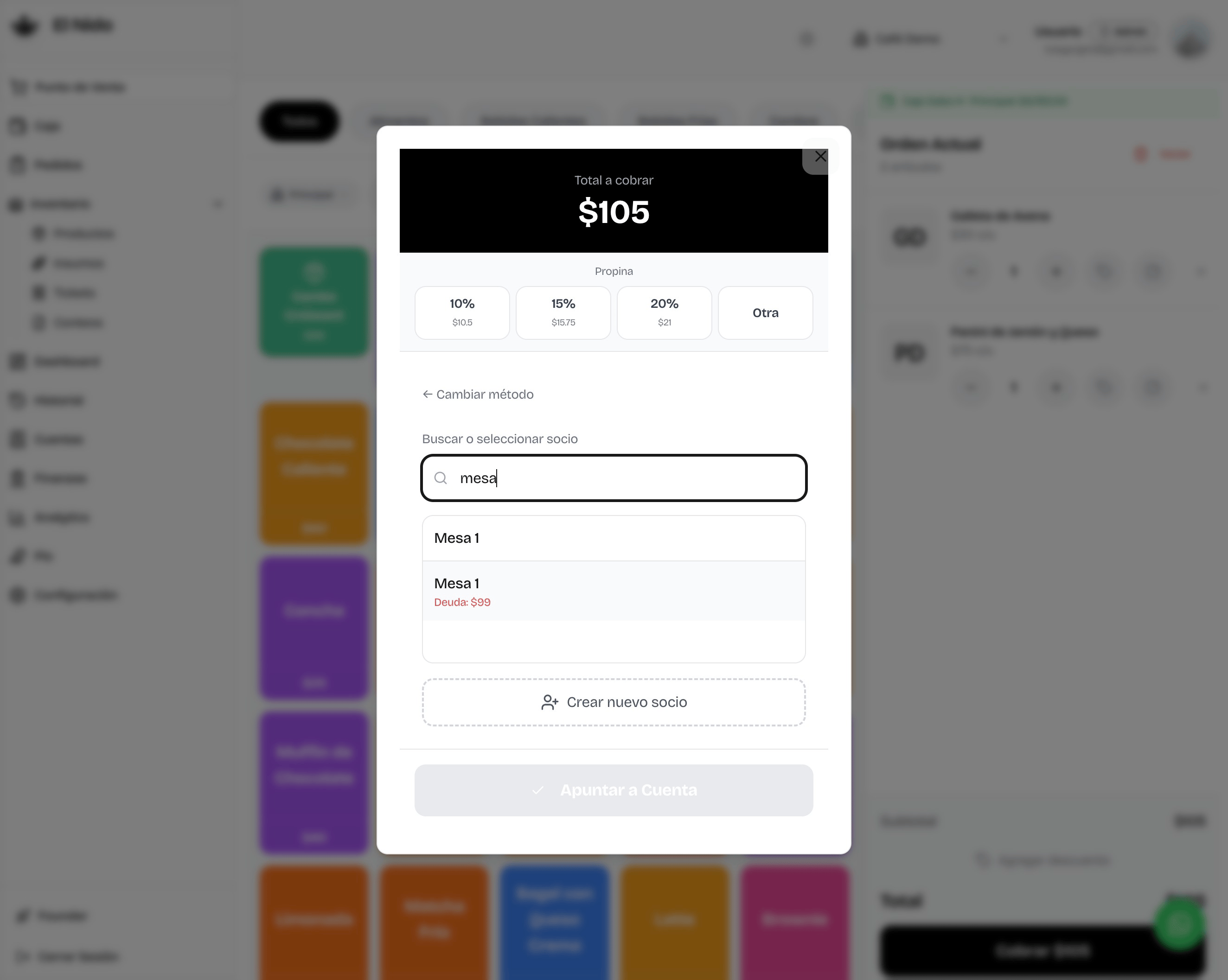 No hay límite de rondas. Cada orden queda registrada por separado dentro de la cuenta de la mesa, con su hora y sus productos, para que al final tengas el detalle completo del consumo.
Ve al módulo **Cuentas**, busca la mesa y verás su **deuda total** con cada orden por separado (por ejemplo, una de **$105** y otra de **$99**). Desde ahí decides cómo cobrar:
* **Todo junto:** toca **Pagar (2)** para liquidar todas las órdenes en un solo ticket.
* **Cada orden por separado:** usa el botón **Pagar** de cada orden para generar tickets distintos de la misma mesa.
* **Método por ticket:** cada cobro elige su propio método (**Efectivo**, **Tarjeta**, **Transferencia** o **Cortesía**). Puedes cobrar una parte en efectivo y otra con tarjeta.
* **Monto parcial:** en **Monto a pagar** ajustas cuánto se cubre ahora y dejas el resto pendiente.
No hay límite de rondas. Cada orden queda registrada por separado dentro de la cuenta de la mesa, con su hora y sus productos, para que al final tengas el detalle completo del consumo.
Ve al módulo **Cuentas**, busca la mesa y verás su **deuda total** con cada orden por separado (por ejemplo, una de **$105** y otra de **$99**). Desde ahí decides cómo cobrar:
* **Todo junto:** toca **Pagar (2)** para liquidar todas las órdenes en un solo ticket.
* **Cada orden por separado:** usa el botón **Pagar** de cada orden para generar tickets distintos de la misma mesa.
* **Método por ticket:** cada cobro elige su propio método (**Efectivo**, **Tarjeta**, **Transferencia** o **Cortesía**). Puedes cobrar una parte en efectivo y otra con tarjeta.
* **Monto parcial:** en **Monto a pagar** ajustas cuánto se cubre ahora y dejas el resto pendiente.
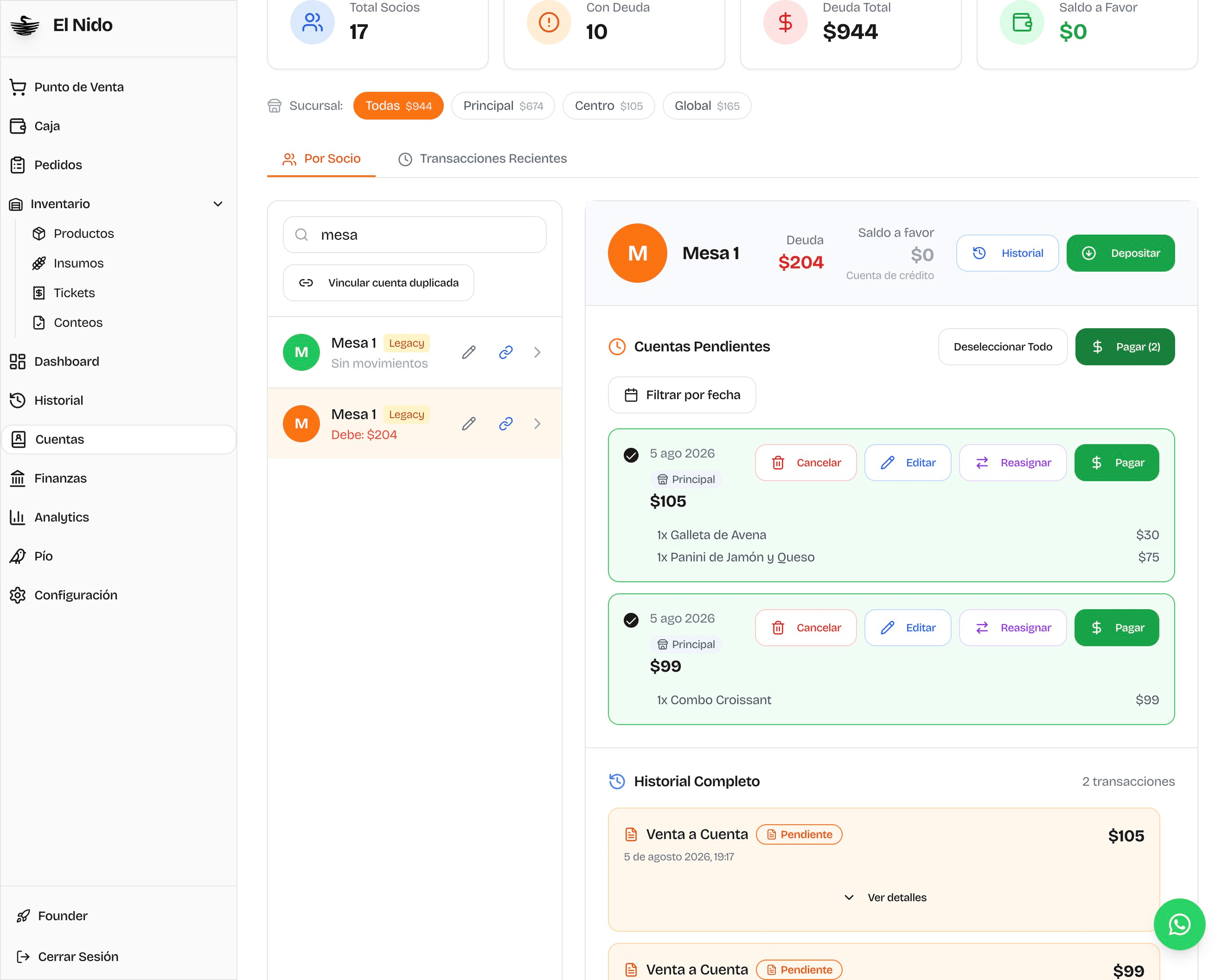
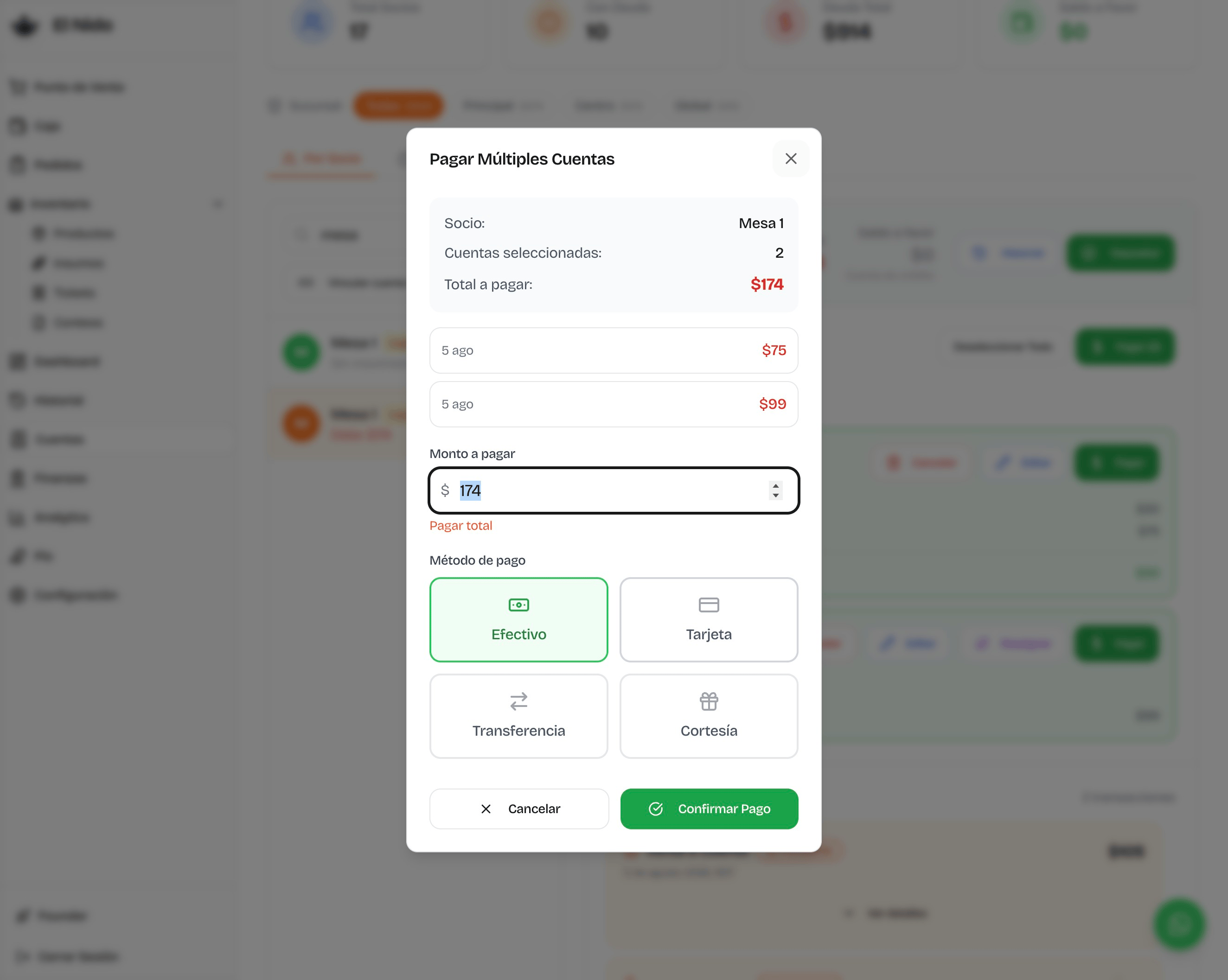 Aquí es donde el flujo de cuenta se vuelve un punto de venta profesional: **una misma mesa se puede cobrar en varios tickets y con distintos métodos de pago**. Ideal cuando cada quien paga lo suyo o cuando el cliente pide factura solo de una parte.
## Flujo de cobro inmediato (mostrador o para llevar)
El cliente pide y paga en el mismo momento. No se abre ninguna cuenta: armas la orden, cobras, y ahí mismo salen **el ticket del cliente y la comanda a la cocina**, juntos.
Agrega los productos y, si aplica, un descuento (por ejemplo **\$15** menos). El total se actualiza en vivo y tocas **Cobrar**.
Se abre el mismo diálogo de cobro que usa la cuenta abierta, pero aquí eliges un método que cierra la venta: **Efectivo**, **Tarjeta**, **Transferencia** o **Cortesía / consumo interno**.
Aquí es donde el flujo de cuenta se vuelve un punto de venta profesional: **una misma mesa se puede cobrar en varios tickets y con distintos métodos de pago**. Ideal cuando cada quien paga lo suyo o cuando el cliente pide factura solo de una parte.
## Flujo de cobro inmediato (mostrador o para llevar)
El cliente pide y paga en el mismo momento. No se abre ninguna cuenta: armas la orden, cobras, y ahí mismo salen **el ticket del cliente y la comanda a la cocina**, juntos.
Agrega los productos y, si aplica, un descuento (por ejemplo **\$15** menos). El total se actualiza en vivo y tocas **Cobrar**.
Se abre el mismo diálogo de cobro que usa la cuenta abierta, pero aquí eliges un método que cierra la venta: **Efectivo**, **Tarjeta**, **Transferencia** o **Cortesía / consumo interno**.
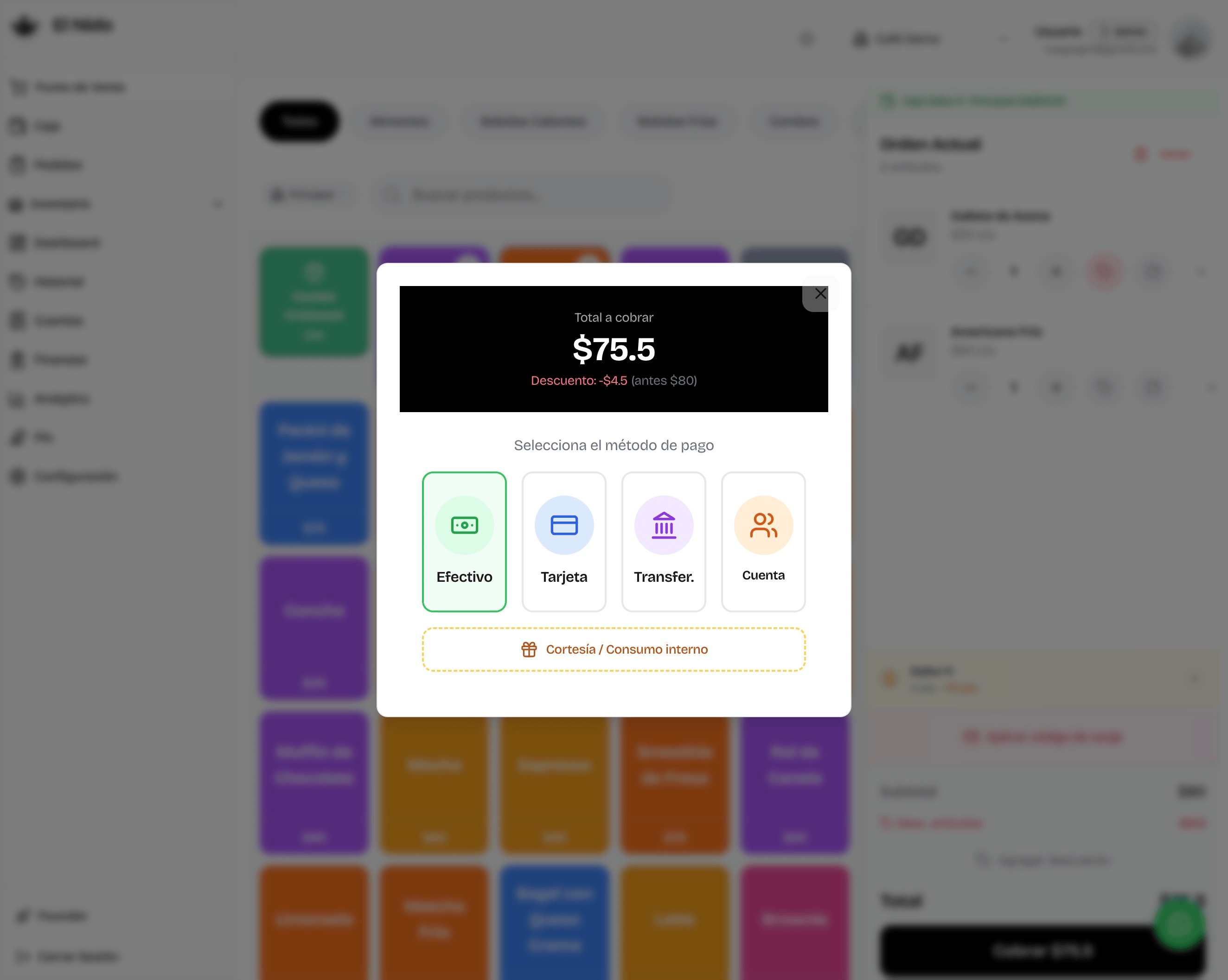 Este es el punto donde se separan los dos flujos: **Cuenta** apunta el consumo para pagar después (servicio en mesa), mientras que **Efectivo**, **Tarjeta** o **Transferencia** cobran en el momento. Mismo botón **Cobrar**, dos caminos.
Si el cliente deja **propina**, elige el porcentaje (10 %, 15 %, 20 % u otra) y se suma al total. Captura el **monto recibido** y El Nido calcula el **cambio a devolver**. Toca **Completar Venta**.
Este es el punto donde se separan los dos flujos: **Cuenta** apunta el consumo para pagar después (servicio en mesa), mientras que **Efectivo**, **Tarjeta** o **Transferencia** cobran en el momento. Mismo botón **Cobrar**, dos caminos.
Si el cliente deja **propina**, elige el porcentaje (10 %, 15 %, 20 % u otra) y se suma al total. Captura el **monto recibido** y El Nido calcula el **cambio a devolver**. Toca **Completar Venta**.
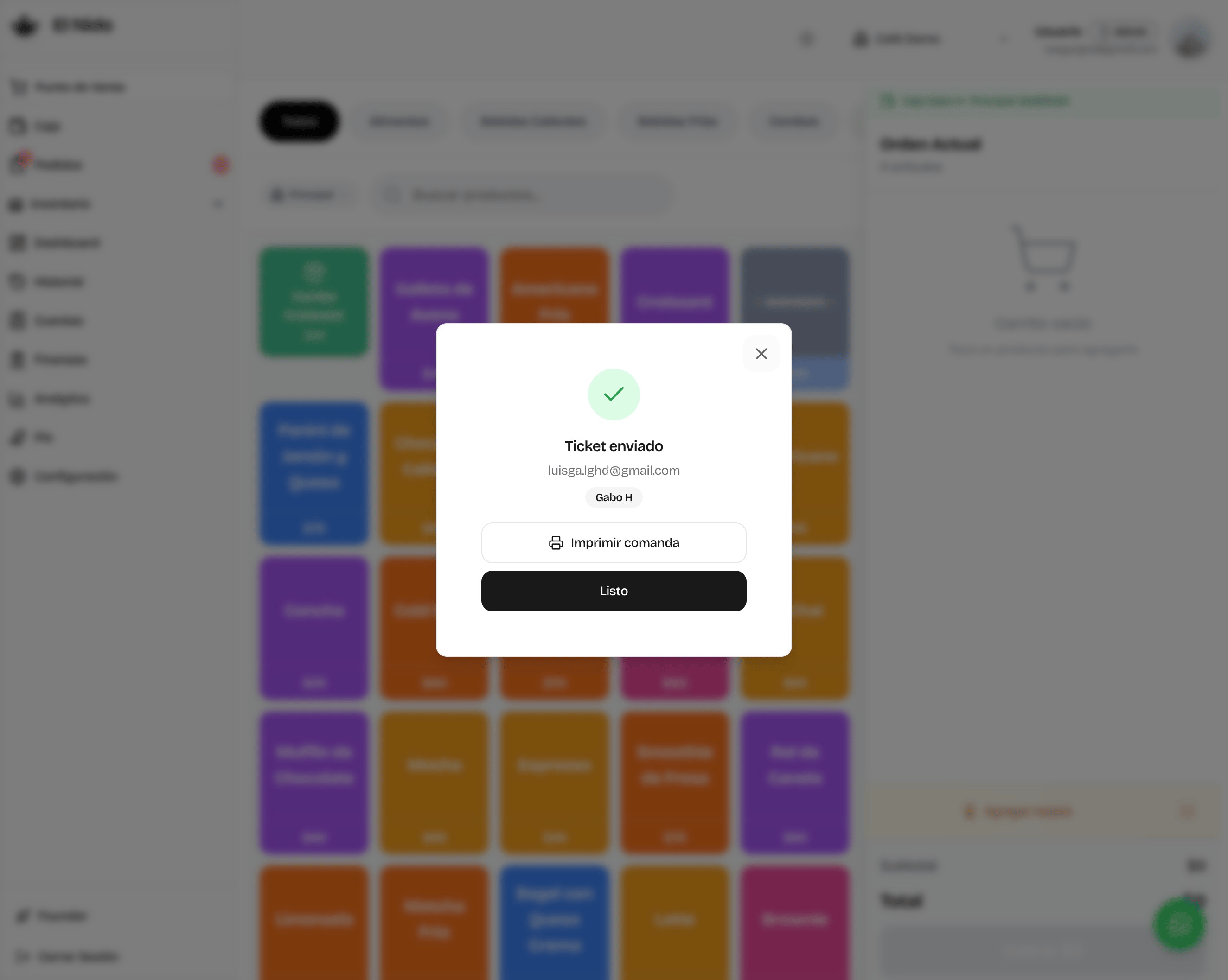
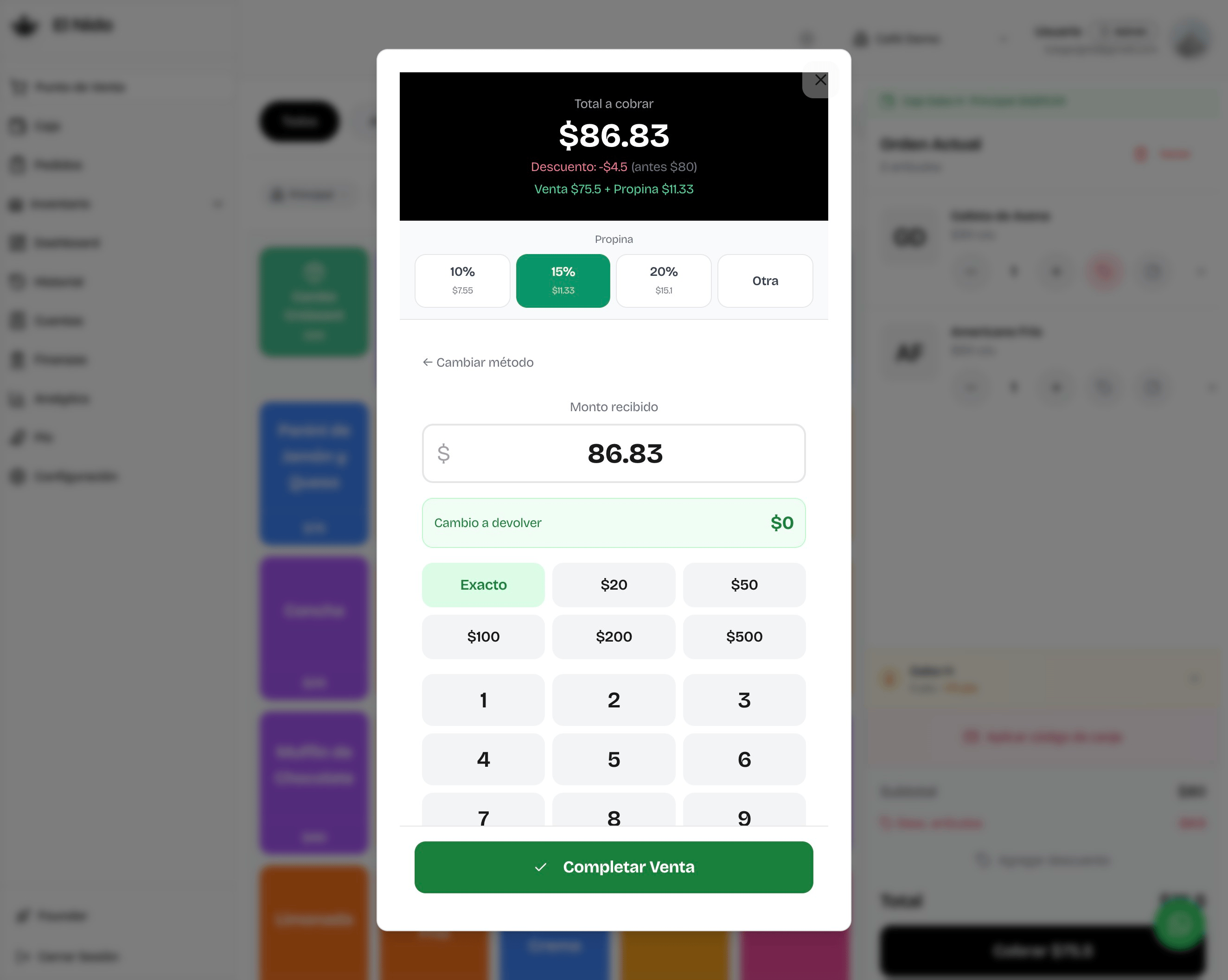 Al completar, El Nido genera el **ticket** de inmediato (lo envía por correo o lo imprimes) y desde la misma pantalla mandas la **comanda** a la cocina con **Imprimir comanda**. A diferencia de la cuenta abierta, aquí no hay espera: ambos salen en el mismo momento del cobro.
 Puedes ver más detalle de métodos de pago en [Cómo cobrar en tu punto de venta](/es/como-hago/cobrar-con-varios-metodos).
## Cuándo usar cada uno
* **Cuenta abierta:** cuando el cliente consume en varias rondas antes de pagar (mesas, bar, servicio sentado). Te deja mandar comida a cocina sin cerrar la venta y dividir el cobro al final.
* **Cobro inmediato:** cuando el cliente paga al pedir (mostrador, ventanilla, para llevar). Más rápido, un solo toque para cerrar.
Un mismo negocio puede usar los dos: cuenta abierta para las mesas y cobro inmediato en la barra para el café para llevar.
Setup en 2 minutos. Sin contrato. Sin tarjeta de crédito.
Te mostramos el flujo que le queda a tu negocio en 15 minutos.
Puedes ver más detalle de métodos de pago en [Cómo cobrar en tu punto de venta](/es/como-hago/cobrar-con-varios-metodos).
## Cuándo usar cada uno
* **Cuenta abierta:** cuando el cliente consume en varias rondas antes de pagar (mesas, bar, servicio sentado). Te deja mandar comida a cocina sin cerrar la venta y dividir el cobro al final.
* **Cobro inmediato:** cuando el cliente paga al pedir (mostrador, ventanilla, para llevar). Más rápido, un solo toque para cerrar.
Un mismo negocio puede usar los dos: cuenta abierta para las mesas y cobro inmediato en la barra para el café para llevar.
Setup en 2 minutos. Sin contrato. Sin tarjeta de crédito.
Te mostramos el flujo que le queda a tu negocio en 15 minutos.