> ## Documentation Index
> Fetch the complete documentation index at: https://docs.elnidopos.com/llms.txt
> Use this file to discover all available pages before exploring further.
# Cómo invitar a tu equipo al punto de venta
> Agrega a tus colaboradores a El Nido con roles y permisos. Envías una invitación por correo, eliges si entran como Empleado o Administrador, y cada quien se registra con su propia cuenta.
En El Nido cada persona de tu equipo entra con su propia cuenta. Desde **Configuración → Gestión de Usuarios** invitas a un colaborador por correo y eliges su rol: **Empleado** (usa el POS) o **Administrador** (acceso completo). La invitación se manda por correo y también puedes compartir el enlace directo.
## Roles disponibles
| Rol | Qué puede hacer |
| ----------------- | ------------------------------------------------------------------------- |
| **Empleado** | Usar el POS y ver productos. Ideal para cajeros y meseros. |
| **Administrador** | Acceso completo a la configuración del negocio. Para socios o encargados. |
## Cómo invitar a alguien
Ve a **Configuración**, busca **usuarios** y entra a **Gestión de Usuarios**. Ahí ves cuántos usuarios tienes, cuántos son administradores y cuántos empleados, con la lista completa de tu equipo.
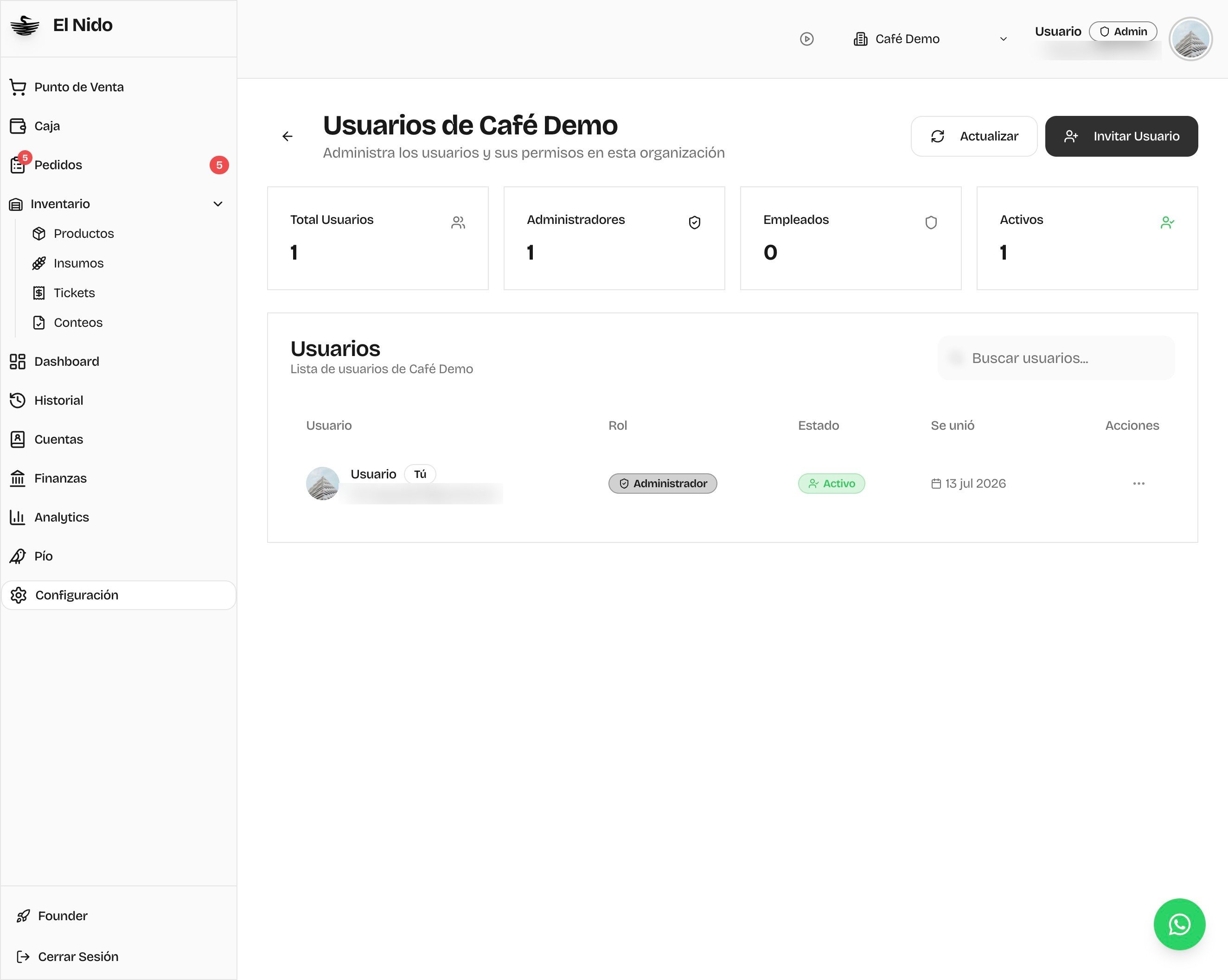 Toca **Invitar Usuario**. Escribe el **correo** de la persona que quieres agregar. Ese es el correo con el que deberá registrarse para aceptar la invitación.
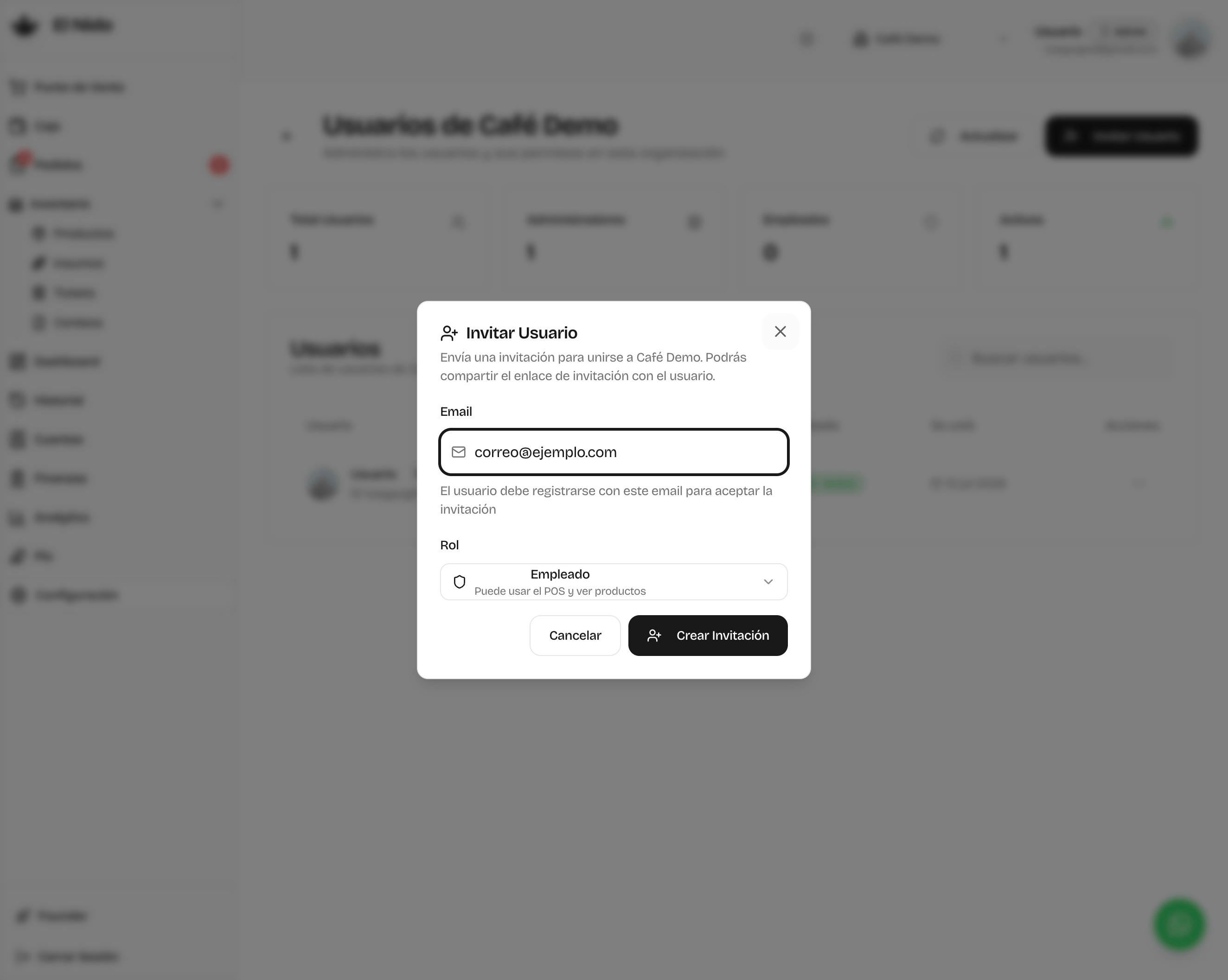 El correo importa: la persona debe crear su cuenta con **ese mismo correo** para que la invitación se enlace a tu negocio.
En **Rol**, elige **Empleado** (puede usar el POS y ver productos) o **Administrador** (acceso completo a configuración). Puedes cambiar el rol después desde la misma pantalla.
El correo importa: la persona debe crear su cuenta con **ese mismo correo** para que la invitación se enlace a tu negocio.
En **Rol**, elige **Empleado** (puede usar el POS y ver productos) o **Administrador** (acceso completo a configuración). Puedes cambiar el rol después desde la misma pantalla.
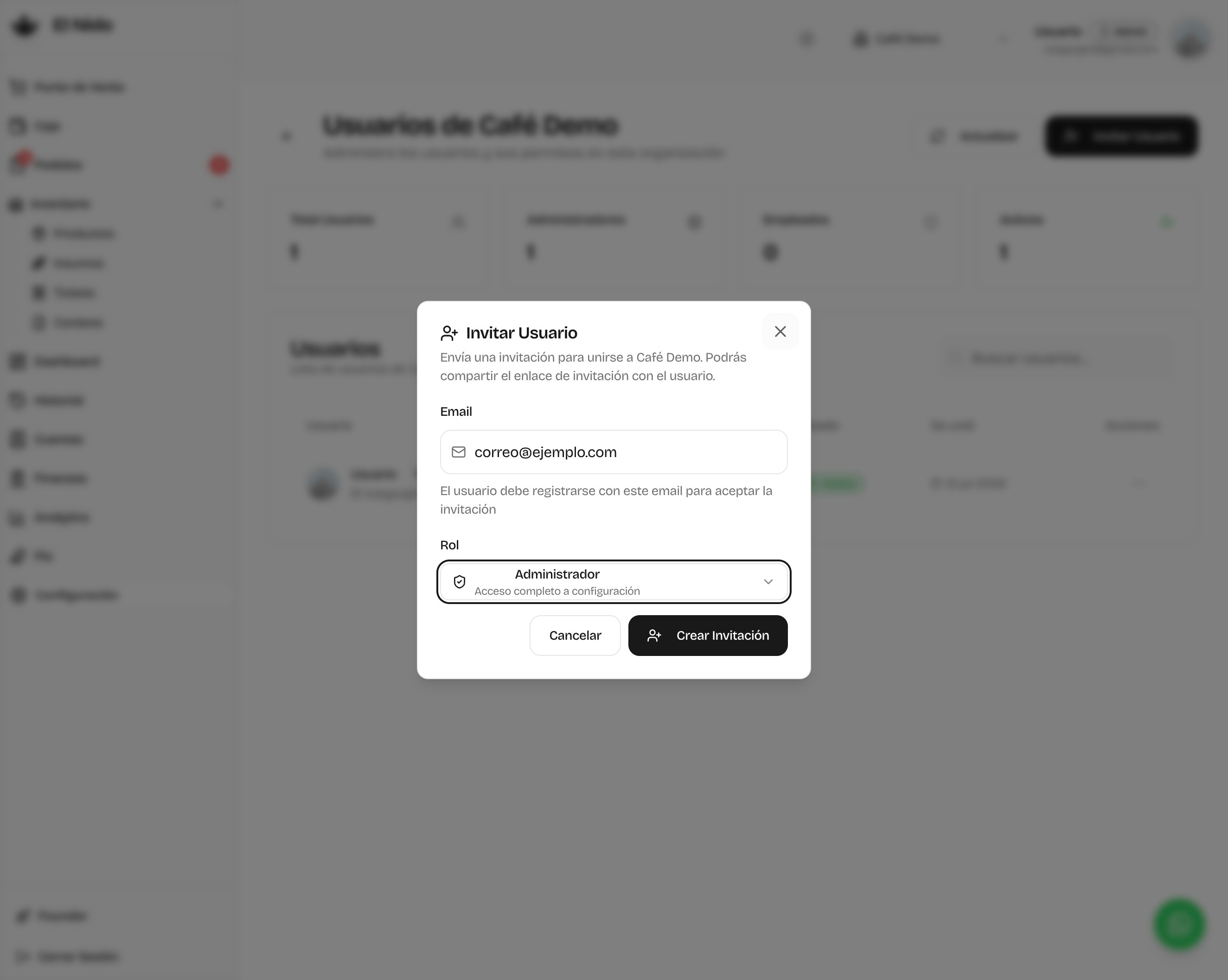 Toca **Crear Invitación**. El Nido envía la invitación por correo a esa persona y te deja **compartir el enlace** directamente (por WhatsApp, por ejemplo). Cuando se registre con ese correo, aparecerá en tu lista de usuarios como **Activo**.
## Cuándo NO lo necesitas
* Si trabajas solo, no hace falta invitar a nadie: tu cuenta ya es la de administrador.
* No compartas una sola cuenta entre varias personas. Cada colaborador con su propio acceso te deja ver quién hizo cada venta y cada movimiento de caja.
Setup en 2 minutos. Sin contrato. Sin tarjeta de crédito.
Te ayudamos a configurar a tu equipo en El Nido.
Toca **Crear Invitación**. El Nido envía la invitación por correo a esa persona y te deja **compartir el enlace** directamente (por WhatsApp, por ejemplo). Cuando se registre con ese correo, aparecerá en tu lista de usuarios como **Activo**.
## Cuándo NO lo necesitas
* Si trabajas solo, no hace falta invitar a nadie: tu cuenta ya es la de administrador.
* No compartas una sola cuenta entre varias personas. Cada colaborador con su propio acceso te deja ver quién hizo cada venta y cada movimiento de caja.
Setup en 2 minutos. Sin contrato. Sin tarjeta de crédito.
Te ayudamos a configurar a tu equipo en El Nido.