> ## Documentation Index
> Fetch the complete documentation index at: https://docs.elnidopos.com/llms.txt
> Use this file to discover all available pages before exploring further.
# Cómo registrar tus gastos
> Registra todos los gastos de tu negocio: a mano o subiendo la foto del ticket para que la IA los capture. Cada gasto entra a tu estado de resultados por categoría.
En El Nido registras cualquier gasto de dos formas: a mano, o subiendo la foto del ticket para que la IA lo lea por ti. Cada gasto queda con su categoría y su método de pago, y entra directo a tu estado de resultados. Los gastos viven **separados de la caja**, así que registrar uno no descuadra tu corte.
## Método 1: registra un gasto a mano
Ve a **Finanzas → Gastos**. Ahí ves todos tus gastos con su total, y el botón **Nuevo gasto**.
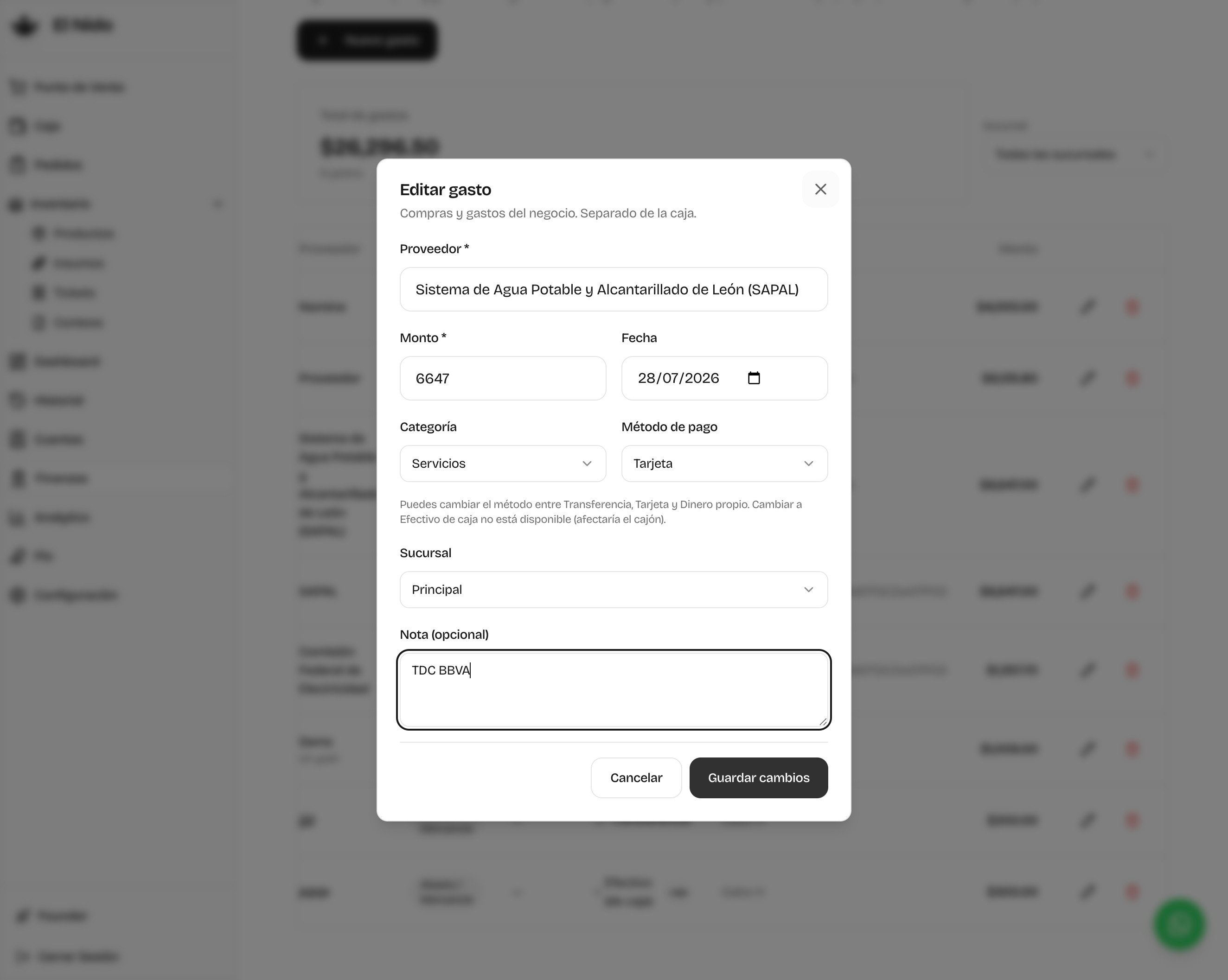
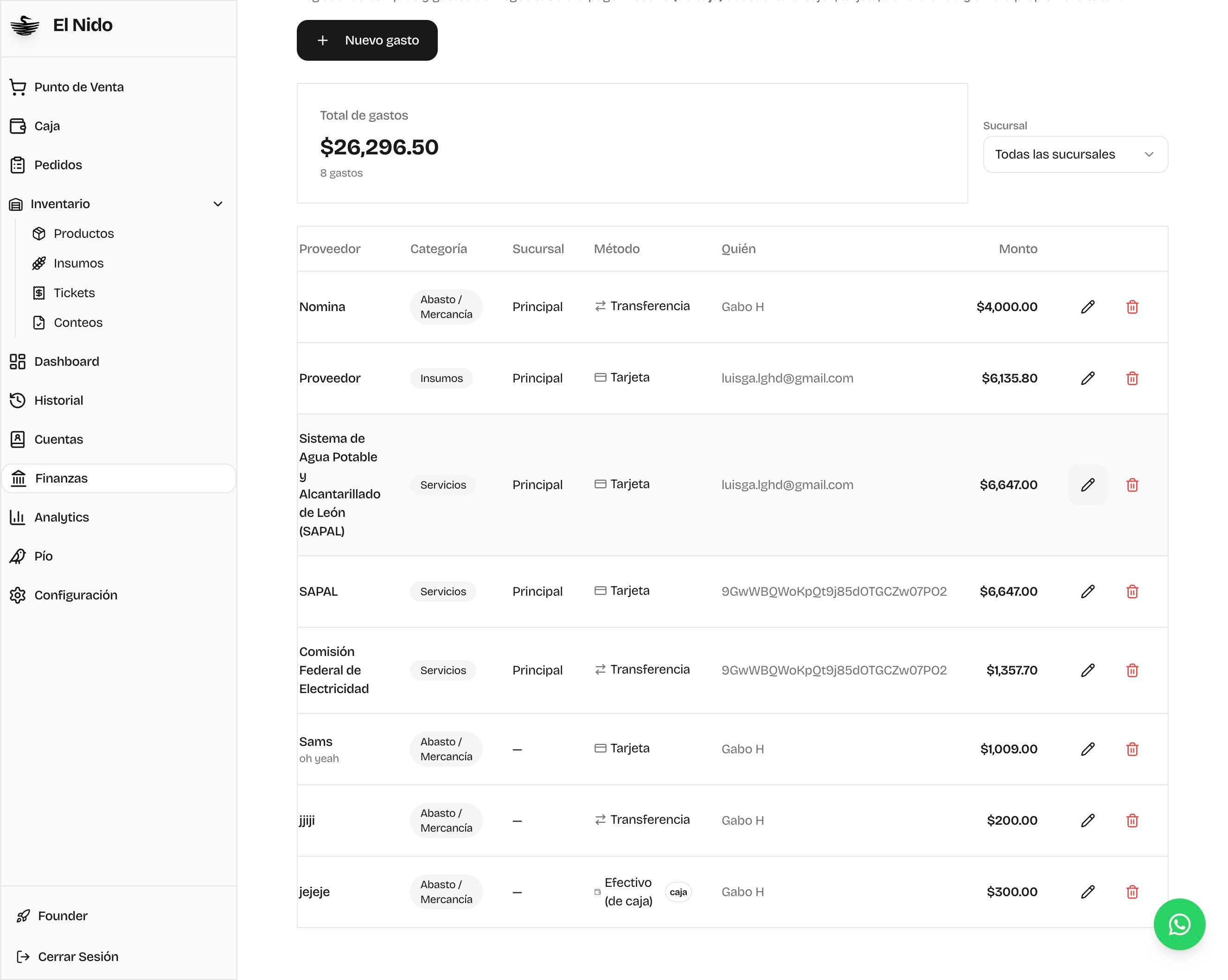 Toca **Nuevo gasto** y captura: **Proveedor**, **Monto**, **Fecha**, **Categoría**, **Método de pago**, **Sucursal** y una **Nota** opcional. Toca **Registrar gasto**.
 ## Método 2: sube la foto del ticket y deja que la IA lo capture
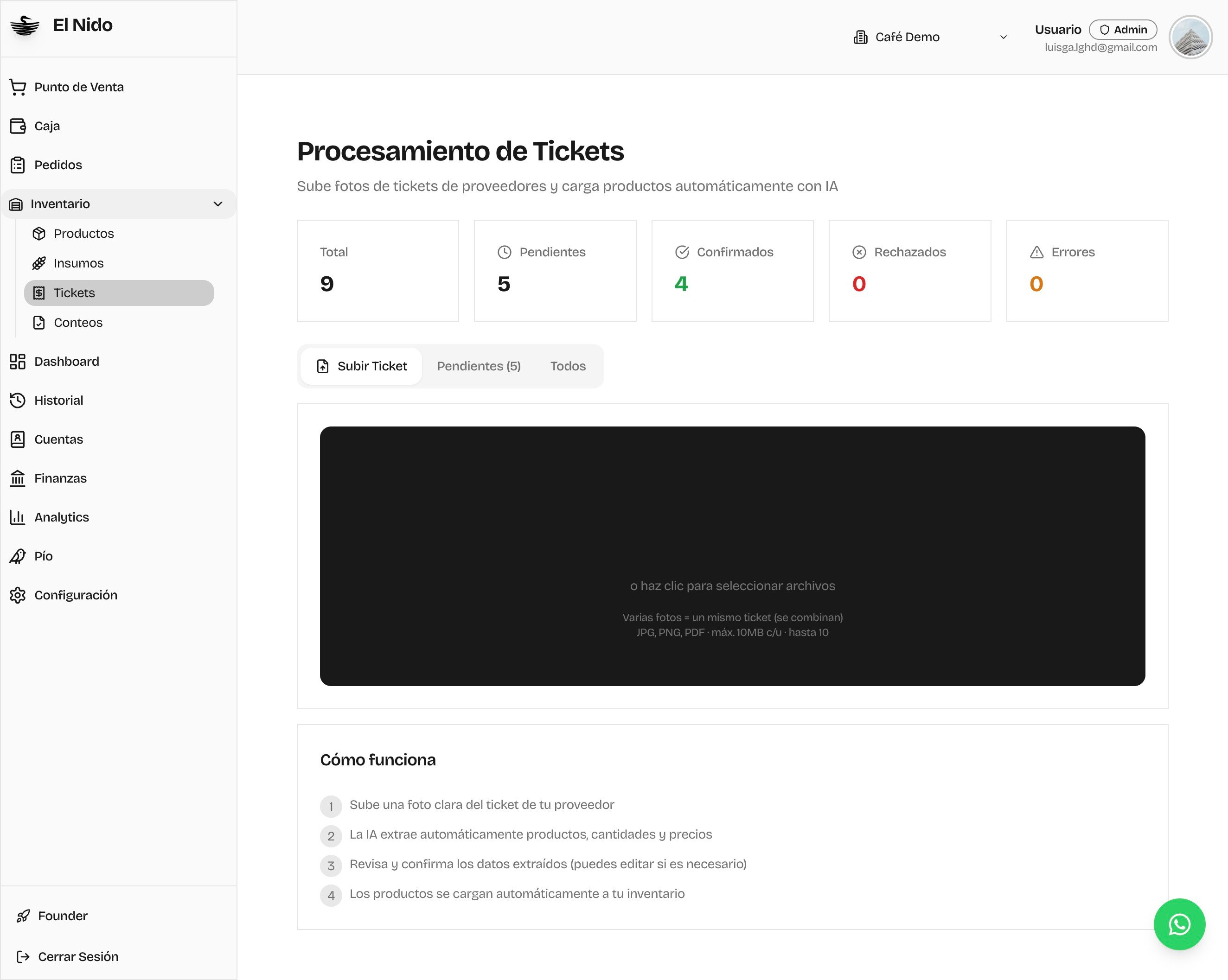
Ve a **Inventario → Tickets**. En **Subir Ticket**, arrastra o selecciona las fotos del ticket de tu proveedor (JPG, PNG o PDF, máximo 10MB cada una). Varias fotos del mismo ticket se combinan.
## Método 2: sube la foto del ticket y deja que la IA lo capture
Ve a **Inventario → Tickets**. En **Subir Ticket**, arrastra o selecciona las fotos del ticket de tu proveedor (JPG, PNG o PDF, máximo 10MB cada una). Varias fotos del mismo ticket se combinan.
 Toca **Procesar ticket**. La IA lee el ticket y saca el proveedor, los productos, las cantidades y los precios.
En **Revisar y confirmar ticket**, cada línea la marcas como **Inventario** (suma stock y entra al costo de ventas) o como **Gasto** (gasto operativo que entra a tu estado de resultados, sin tocar el inventario), con su categoría. Elige el **método de pago** y toca **Cargar a inventario**.
Al cargar el ticket, El Nido crea el gasto por ti con el proveedor, el monto, la fecha y el método de pago. No lo capturas dos veces.
## Categorías de gasto
El Nido trae categorías listas para que tu estado de resultados quede ordenado:
* **Abasto / Mercancía** y **Insumos**: lo que compras para vender o producir.
* **Servicios**, **Renta**, **Nómina**: los fijos del negocio.
* **Mantenimiento**, **Equipo**, **Otro**: el resto.
## Métodos de pago
Un gasto se paga con **Efectivo (de caja)**, **Tarjeta**, **Transferencia** o **Dinero propio**.
Solo **Efectivo (de caja)** afecta tu cajón y tu corte. Tarjeta, Transferencia y Dinero propio quedan registrados como gasto pero no mueven la caja. Por eso, al editar un gasto no puedes cambiarlo a Efectivo de caja (descuadraría el cajón).
## Cuándo esto no aplica
* Si un producto **se vendió**, su costo ya se contó en el costo de ventas. No lo registres además como gasto.
* Para bajar producto que se echó a perder, usa **Registrar merma**, no un gasto.
Prueba 14 días gratis del plan completo. Setup en 2 minutos, sin comisiones por venta.
Te mostramos El Nido con tu negocio en 15 minutos.
Toca **Procesar ticket**. La IA lee el ticket y saca el proveedor, los productos, las cantidades y los precios.
En **Revisar y confirmar ticket**, cada línea la marcas como **Inventario** (suma stock y entra al costo de ventas) o como **Gasto** (gasto operativo que entra a tu estado de resultados, sin tocar el inventario), con su categoría. Elige el **método de pago** y toca **Cargar a inventario**.
Al cargar el ticket, El Nido crea el gasto por ti con el proveedor, el monto, la fecha y el método de pago. No lo capturas dos veces.
## Categorías de gasto
El Nido trae categorías listas para que tu estado de resultados quede ordenado:
* **Abasto / Mercancía** y **Insumos**: lo que compras para vender o producir.
* **Servicios**, **Renta**, **Nómina**: los fijos del negocio.
* **Mantenimiento**, **Equipo**, **Otro**: el resto.
## Métodos de pago
Un gasto se paga con **Efectivo (de caja)**, **Tarjeta**, **Transferencia** o **Dinero propio**.
Solo **Efectivo (de caja)** afecta tu cajón y tu corte. Tarjeta, Transferencia y Dinero propio quedan registrados como gasto pero no mueven la caja. Por eso, al editar un gasto no puedes cambiarlo a Efectivo de caja (descuadraría el cajón).
## Cuándo esto no aplica
* Si un producto **se vendió**, su costo ya se contó en el costo de ventas. No lo registres además como gasto.
* Para bajar producto que se echó a perder, usa **Registrar merma**, no un gasto.
Prueba 14 días gratis del plan completo. Setup en 2 minutos, sin comisiones por venta.
Te mostramos El Nido con tu negocio en 15 minutos.