> ## Documentation Index
> Fetch the complete documentation index at: https://docs.elnidopos.com/llms.txt
> Use this file to discover all available pages before exploring further.
# Cómo registrar un restock (entrada de inventario)
> Cuando compras más producto, regístralo como restock para subir el stock y actualizar tu costo. El Nido calcula el costo unitario por ti y te avisa si subió o bajó frente a tu compra anterior.
Un restock es una entrada de inventario: producto nuevo que compraste y entra a tu stock. En El Nido lo registras desde el mismo producto, capturas la cantidad y lo que pagaste, y el sistema calcula el **costo unitario** automáticamente. Así tu inventario sube y tu costo queda siempre al día para que tus márgenes cuadren.
## Registra un restock paso a paso
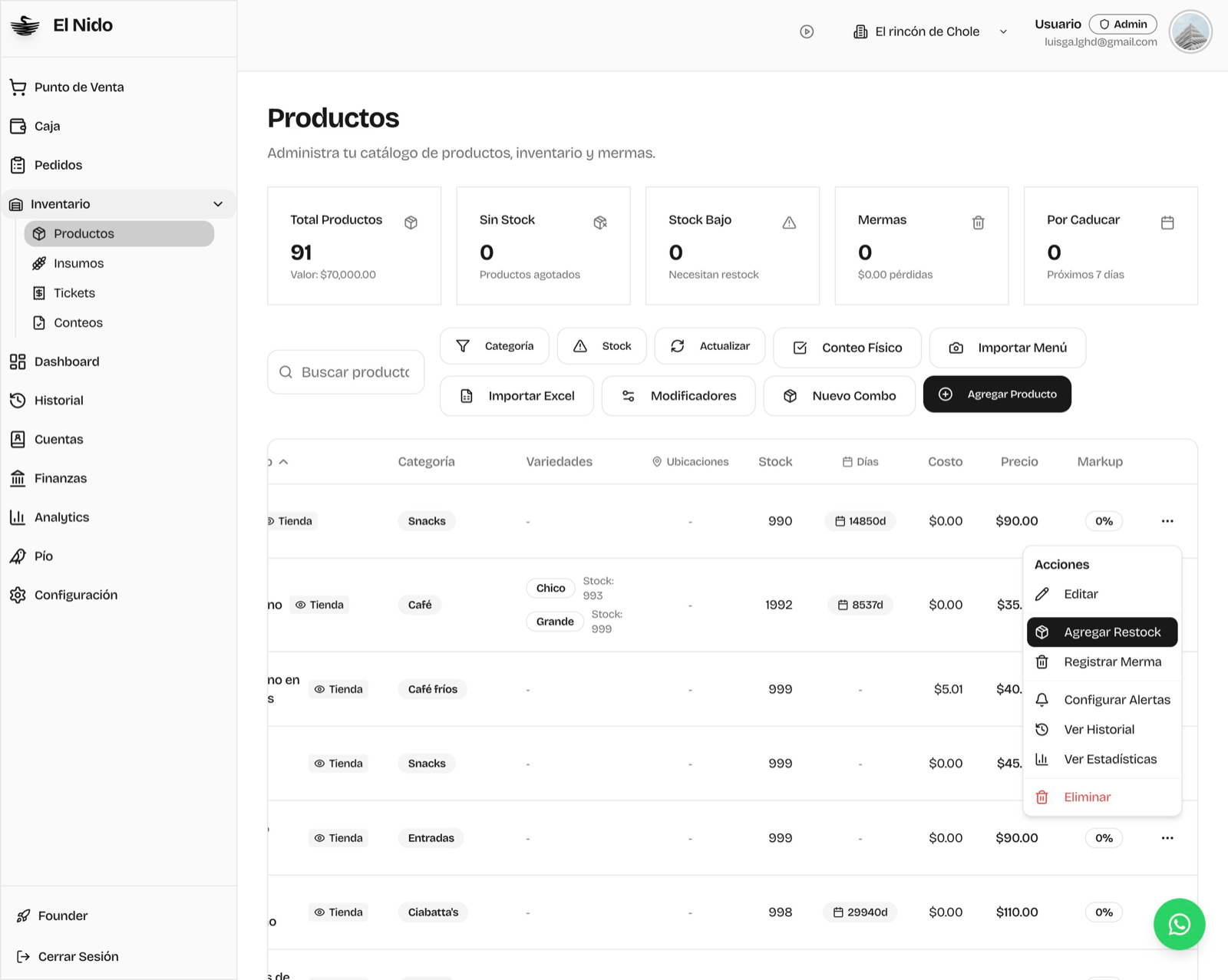
Ve a **Inventario → Productos**. Ahí vive tu catálogo con stock, costo y acciones de cada producto.
En el renglón del producto, toca el botón de acciones (**...**) y elige **Agregar Restock**.
 El diálogo muestra el **Costo actual** y el **Stock actual** del producto. Escribe la **Cantidad** de unidades que entran y el **Costo Total (\$)** que pagaste por todas ellas. El Nido divide uno entre otro y te muestra el **Costo Unitario Calculado** en tiempo real.
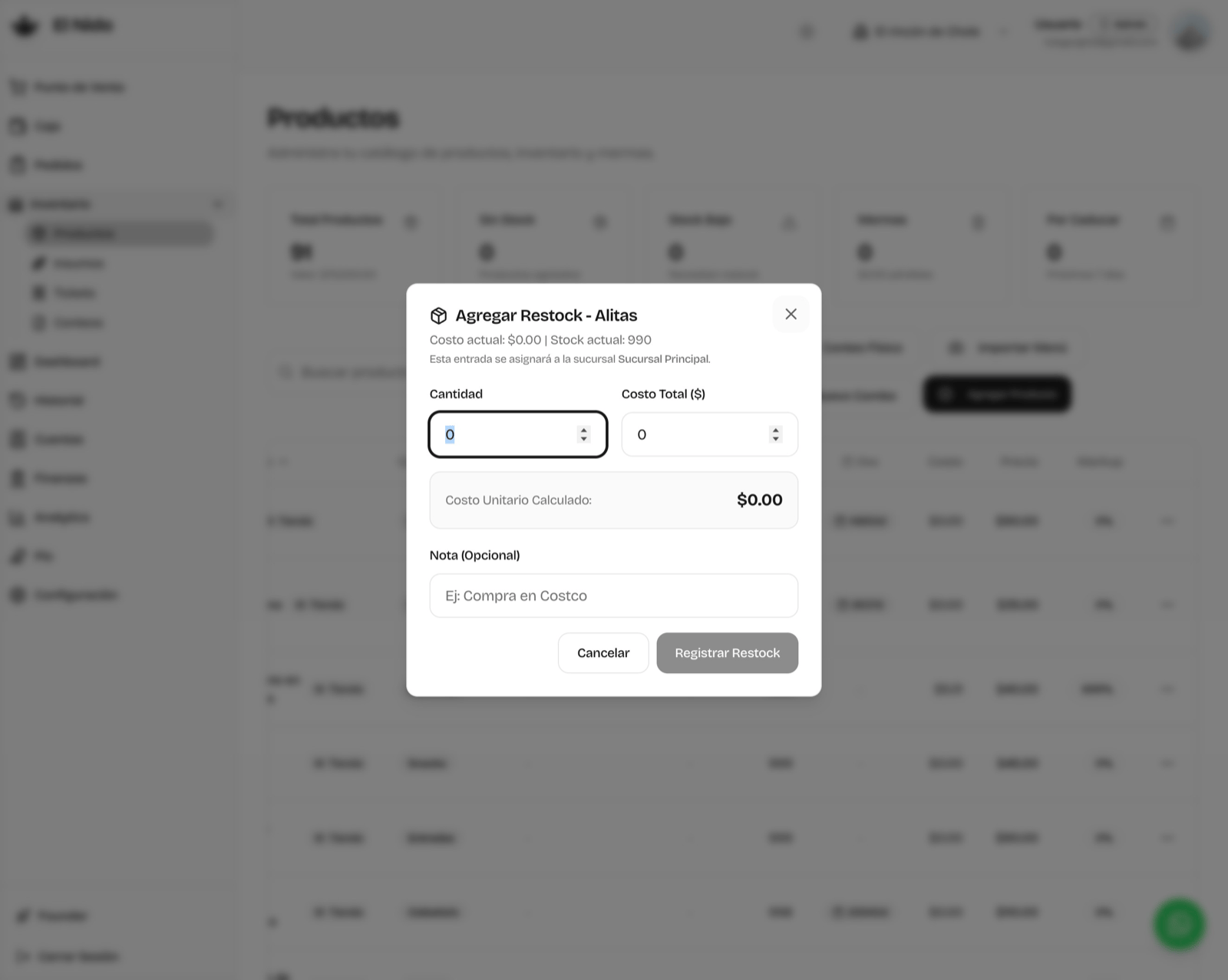 Puedes agregar una **Nota (opcional)**, por ejemplo *"Compra en Costco"*, para saber después de dónde vino ese lote. Toca **Registrar Restock**: el stock sube por la cantidad que capturaste y el costo del producto se actualiza con el nuevo costo unitario.
Si tu negocio maneja **varias sucursales**, el diálogo te indica a qué sucursal se asignará la entrada (ej. *"Esta entrada se asignará a la sucursal Sucursal Principal"*). El stock sube en esa sucursal.
## El costo unitario se recalcula solo
No tienes que sacar la cuenta a mano. Cuando escribes cantidad y costo total, El Nido calcula el **costo unitario** de ese lote (costo total ÷ cantidad). Así, si un proveedor te sube el precio, lo ves reflejado de inmediato en tu costo y en tu markup, antes de que se te coma el margen.
## Restock, merma y conteo no son lo mismo
Tres acciones distintas en el mismo menú del producto:
* **Agregar Restock:** sube el stock cuando compras más y actualiza el costo.
* **Registrar Merma:** baja el stock por una pérdida (caducado, dañado, consumo interno) y guarda el costo.
* **Conteo Físico:** reconcilia el stock con lo que contaste en la barra cuando no cuadra.
Si solo capturaste mal una cantidad, usa **Conteo Físico**. El restock es para producto que de verdad entró a tu inventario.
Prueba 14 días gratis del plan completo. Setup en 2 minutos, sin comisiones por venta.
Te mostramos El Nido con tu negocio en 15 minutos.
Puedes agregar una **Nota (opcional)**, por ejemplo *"Compra en Costco"*, para saber después de dónde vino ese lote. Toca **Registrar Restock**: el stock sube por la cantidad que capturaste y el costo del producto se actualiza con el nuevo costo unitario.
Si tu negocio maneja **varias sucursales**, el diálogo te indica a qué sucursal se asignará la entrada (ej. *"Esta entrada se asignará a la sucursal Sucursal Principal"*). El stock sube en esa sucursal.
## El costo unitario se recalcula solo
No tienes que sacar la cuenta a mano. Cuando escribes cantidad y costo total, El Nido calcula el **costo unitario** de ese lote (costo total ÷ cantidad). Así, si un proveedor te sube el precio, lo ves reflejado de inmediato en tu costo y en tu markup, antes de que se te coma el margen.
## Restock, merma y conteo no son lo mismo
Tres acciones distintas en el mismo menú del producto:
* **Agregar Restock:** sube el stock cuando compras más y actualiza el costo.
* **Registrar Merma:** baja el stock por una pérdida (caducado, dañado, consumo interno) y guarda el costo.
* **Conteo Físico:** reconcilia el stock con lo que contaste en la barra cuando no cuadra.
Si solo capturaste mal una cantidad, usa **Conteo Físico**. El restock es para producto que de verdad entró a tu inventario.
Prueba 14 días gratis del plan completo. Setup en 2 minutos, sin comisiones por venta.
Te mostramos El Nido con tu negocio en 15 minutos.