

Cómo hacer un Reporte X
1
Entra a Caja con la caja abierta
Ve al módulo Caja. Con la caja abierta verás el Resumen de Caja y, abajo, el botón Reporte X.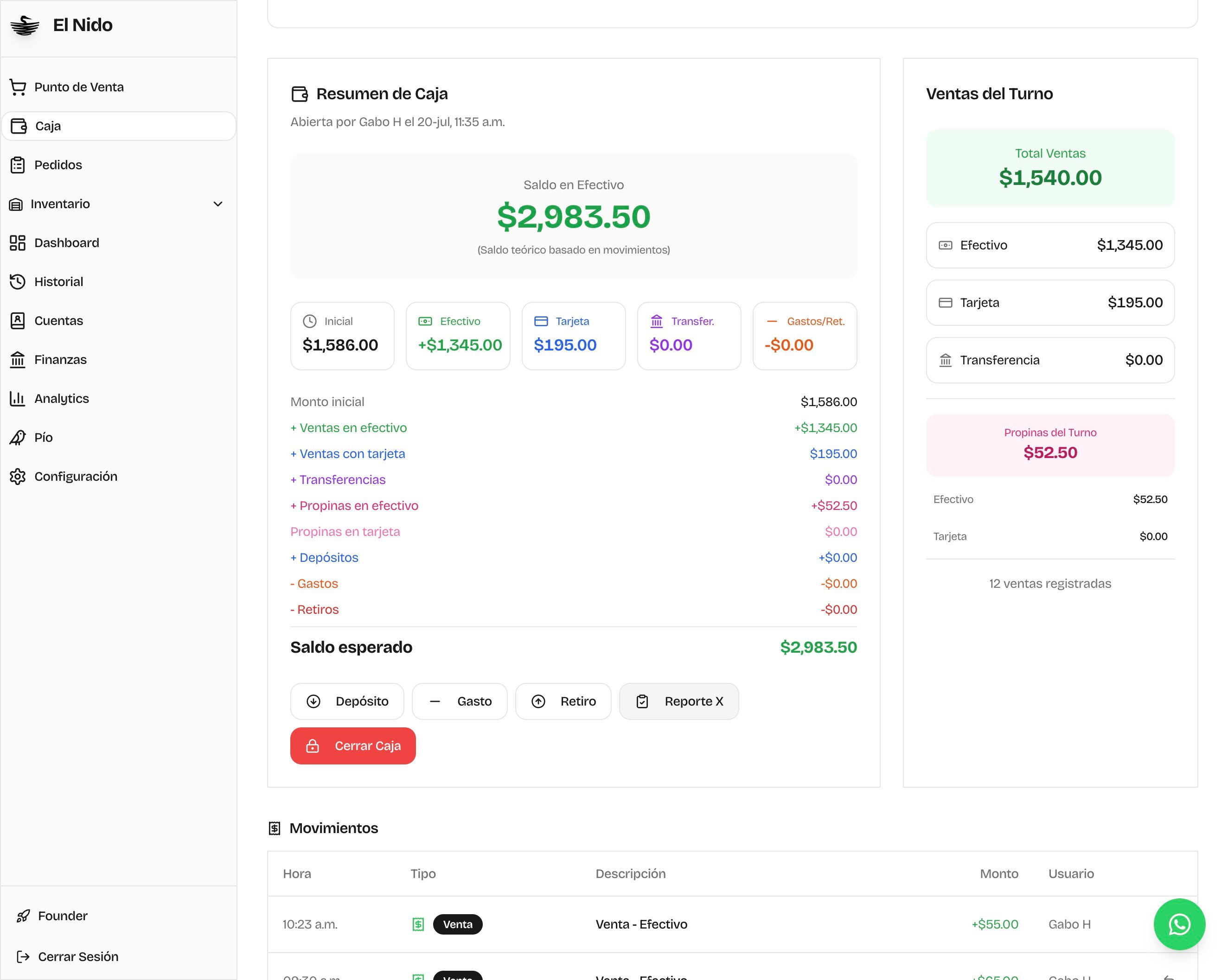
2
Cuenta el efectivo
Toca Reporte X. Cuenta el efectivo Por denominación (billetes y monedas) o con Monto directo. El sistema suma el Total contado. Puedes agregar una nota con la razón del corte.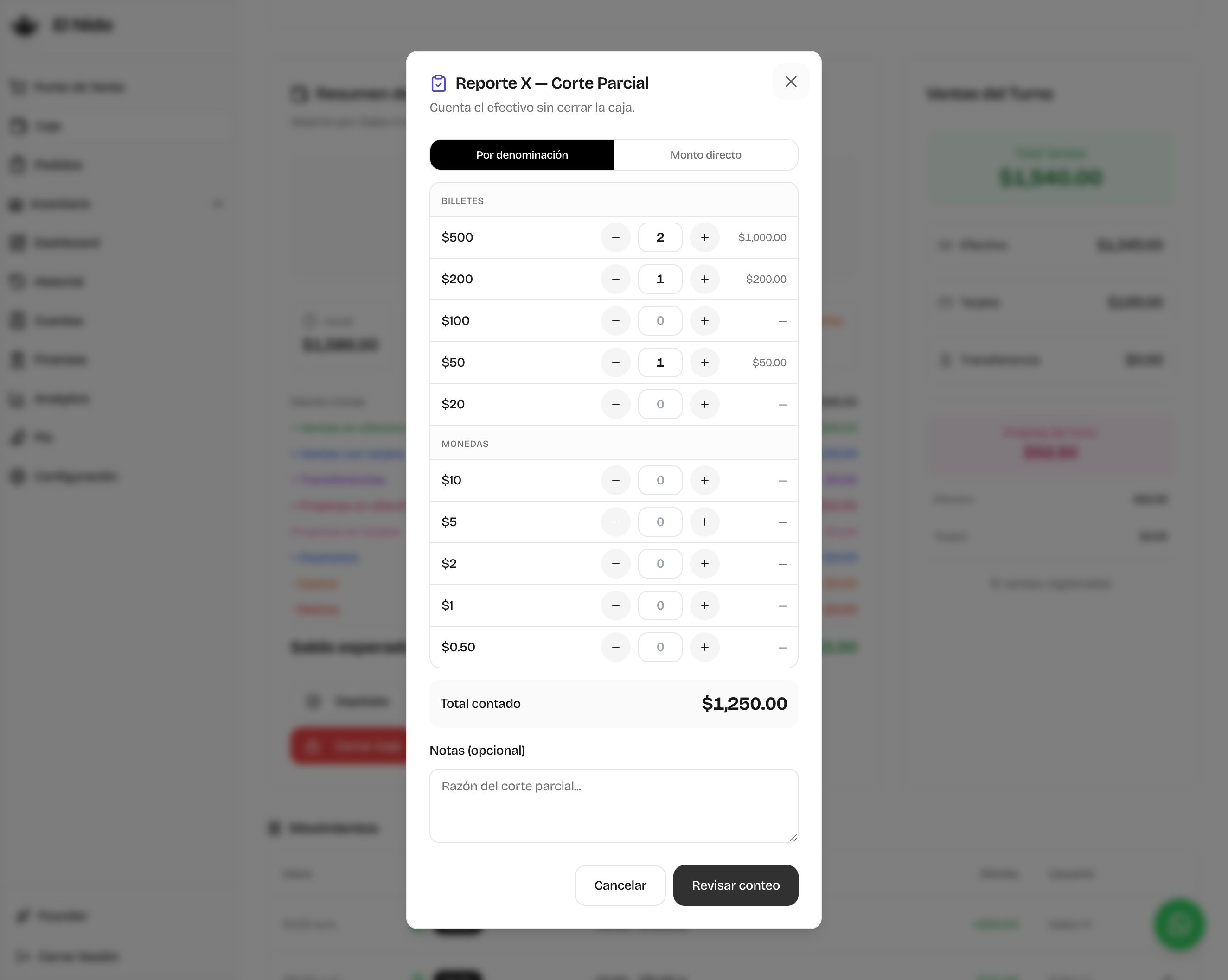
3
Revisa y guarda
Toca Revisar conteo, compara lo contado contra el saldo esperado, y toca Guardar Reporte X. La caja no se cierra: sigues vendiendo normal.
Dónde queda guardado
Cada Reporte X aparece en la sección Cortes Parciales de la caja, con la fecha, quién contó, el monto contado, el esperado, la discrepancia (sobrante o faltante) y las notas.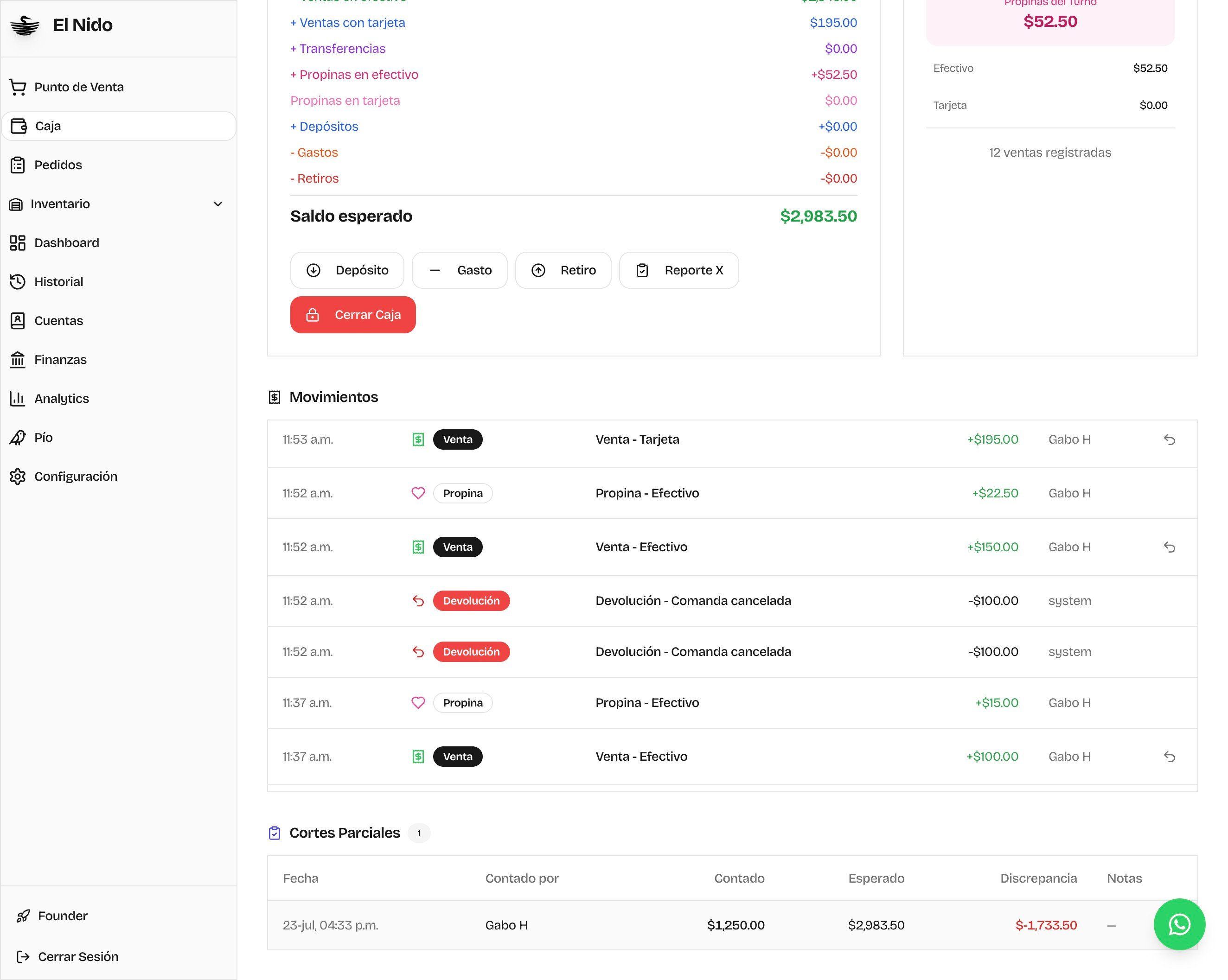
Qué te muestra el Reporte X, y qué no
Para que no busques algo que no está ahí:- Sí te da: total contado, saldo esperado, discrepancia, quién contó y la hora.
- No te da: la lista de movimientos uno por uno. El Reporte X es un resumen de totales, no un detalle de transacciones.
Reporte X vs Corte Z
Dos herramientas distintas que conviene no confundir:
La “X” viene de las cajas registradoras de siempre: una lectura sin cerrar. La “Z” es el cierre que deja la caja en cero para el siguiente periodo.
Cuándo NO usar esto
- Si vas a terminar el turno de forma definitiva, usa Cerrar Caja (Corte Z), no el Reporte X.
- Si necesitas el detalle de movimientos de un periodo, el Reporte X no te lo da: revisa la sección Movimientos o el Corte Z.
Lleva el control de tu caja con El Nido
Prueba 14 días gratis del plan completo. Setup en 2 minutos, sin comisiones por venta.
Agenda una demo por WhatsApp
Te mostramos El Nido con tu negocio en 15 minutos.