

Roles disponibles
Cómo invitar a alguien
1
Abre Gestión de Usuarios
Ve a Configuración, busca usuarios y entra a Gestión de Usuarios. Ahí ves cuántos usuarios tienes, cuántos son administradores y cuántos empleados, con la lista completa de tu equipo.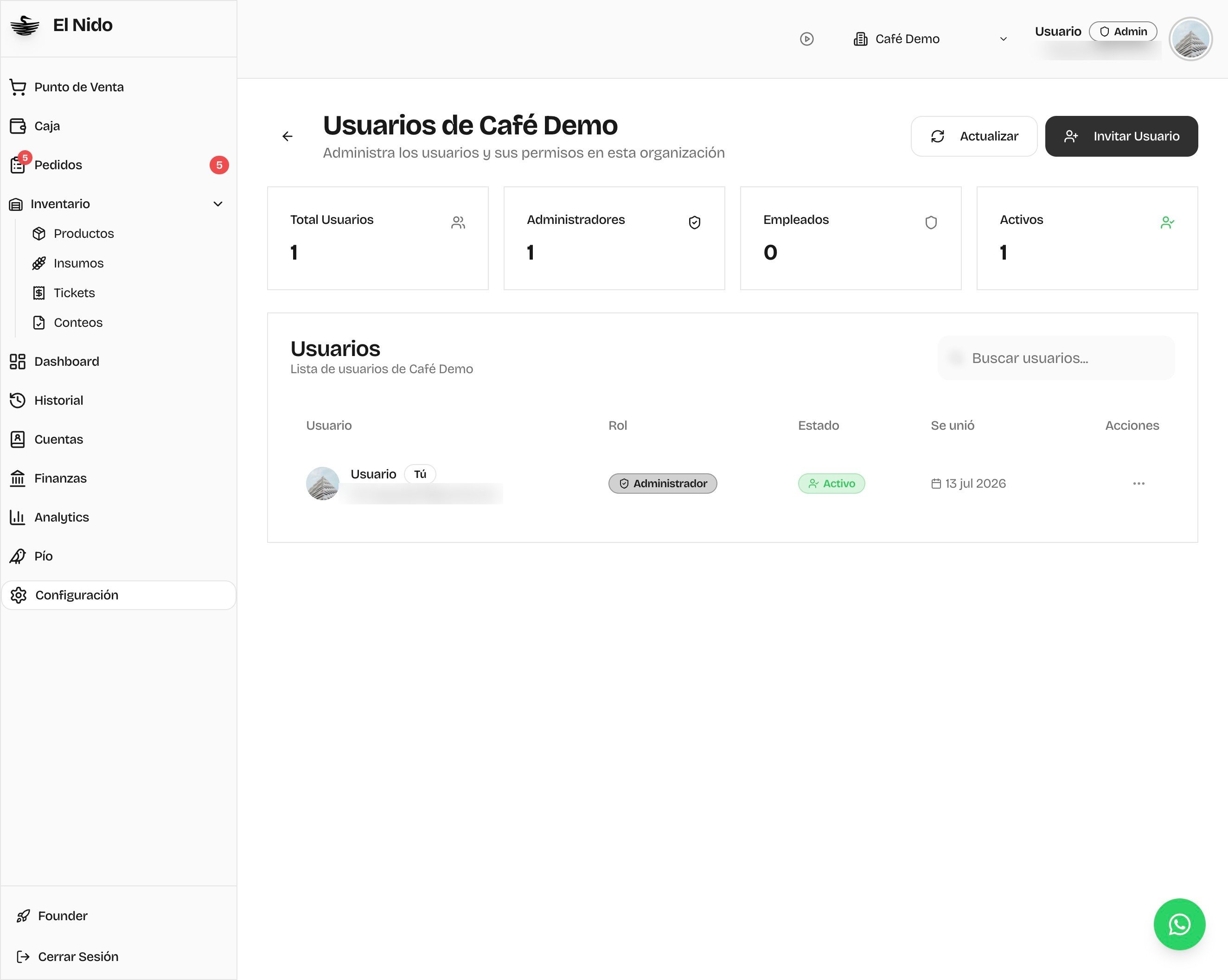
2
Toca Invitar Usuario y escribe el correo
Toca Invitar Usuario. Escribe el correo de la persona que quieres agregar. Ese es el correo con el que deberá registrarse para aceptar la invitación.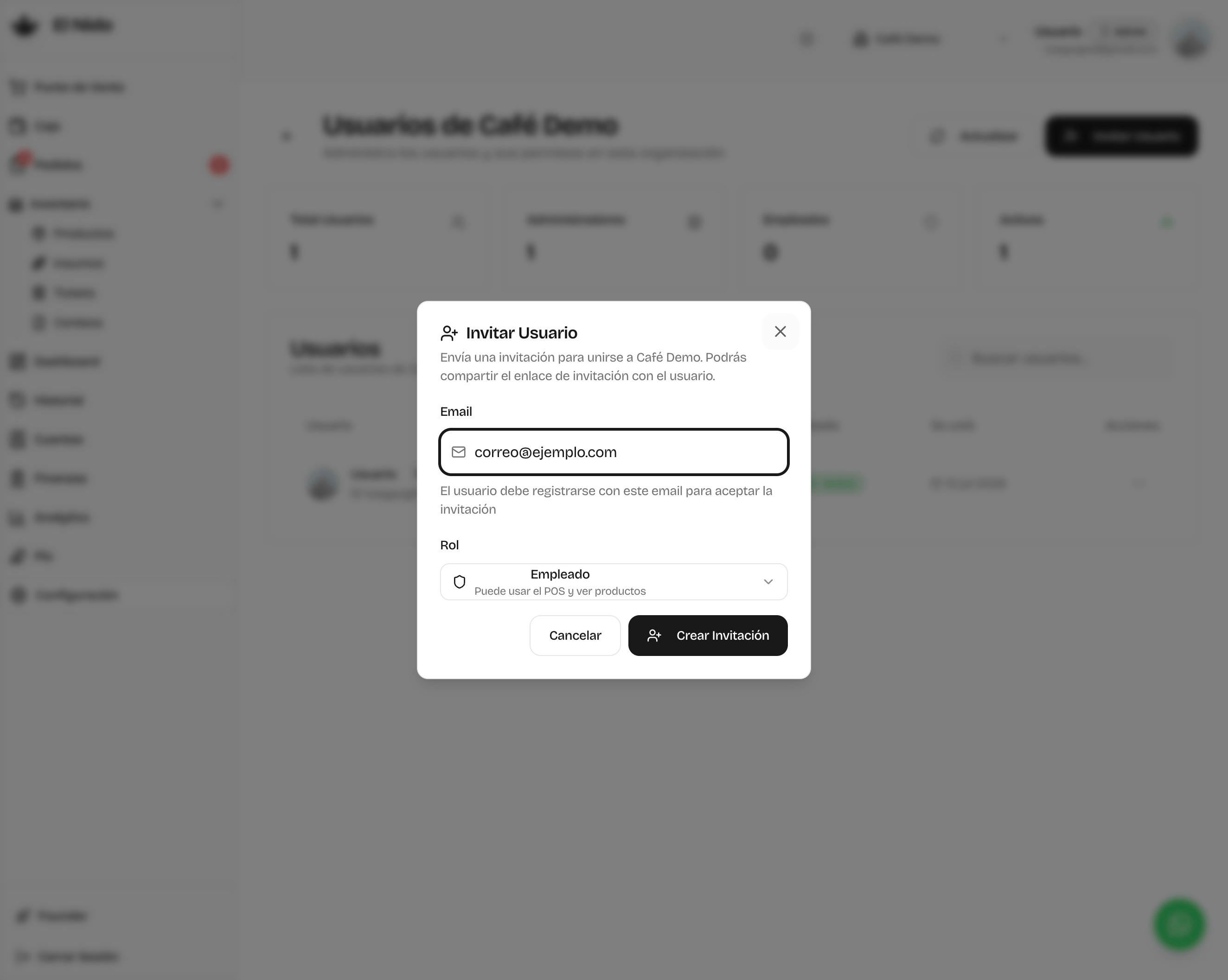
El correo importa: la persona debe crear su cuenta con ese mismo correo para que la invitación se enlace a tu negocio.
3
Elige el rol
En Rol, elige Empleado (puede usar el POS y ver productos) o Administrador (acceso completo a configuración). Puedes cambiar el rol después desde la misma pantalla.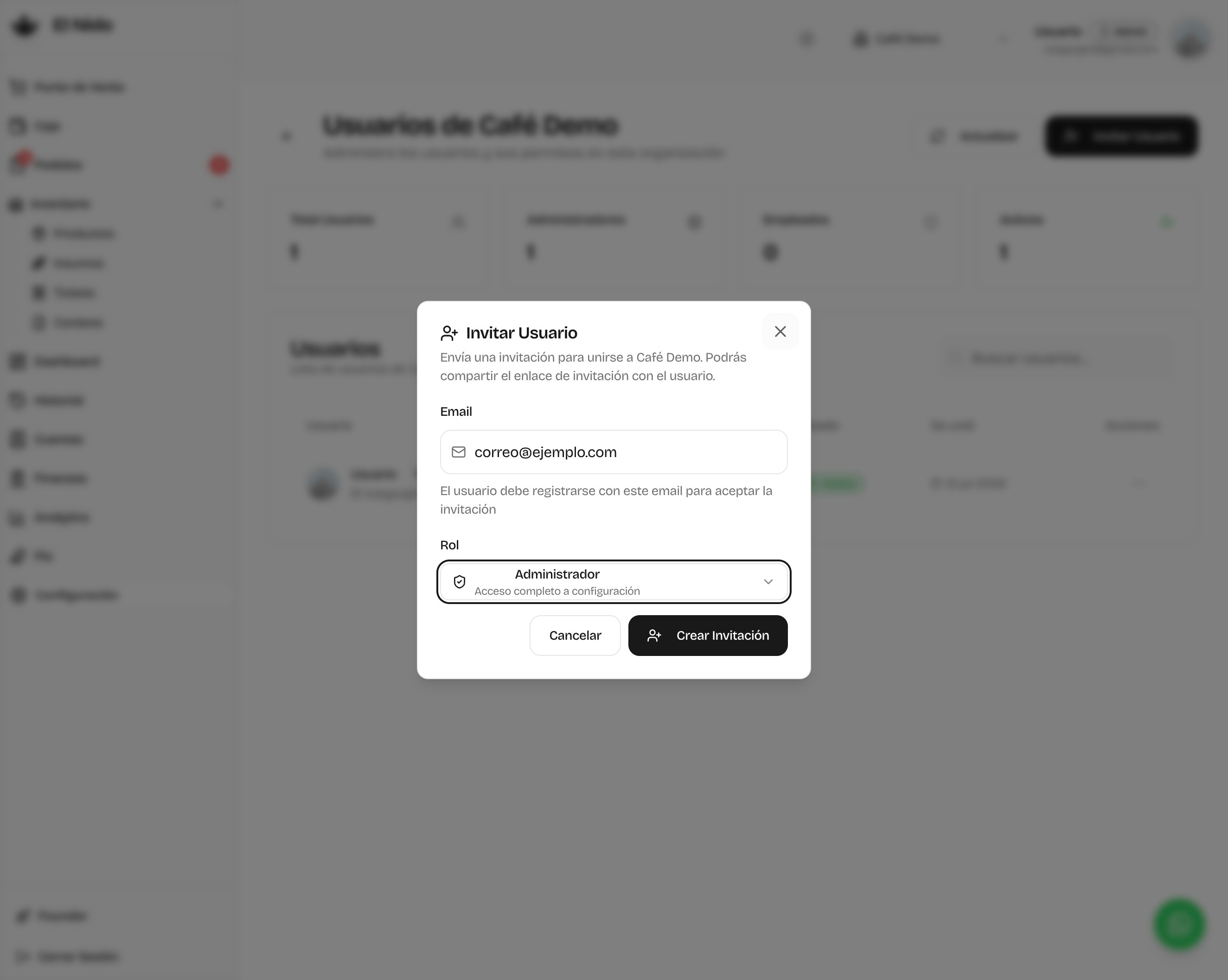
4
Crea la invitación
Toca Crear Invitación. El Nido envía la invitación por correo a esa persona y te deja compartir el enlace directamente (por WhatsApp, por ejemplo). Cuando se registre con ese correo, aparecerá en tu lista de usuarios como Activo.
Cuándo NO lo necesitas
- Si trabajas solo, no hace falta invitar a nadie: tu cuenta ya es la de administrador.
- No compartas una sola cuenta entre varias personas. Cada colaborador con su propio acceso te deja ver quién hizo cada venta y cada movimiento de caja.
Prueba El Nido 14 días gratis
Setup en 2 minutos. Sin contrato. Sin tarjeta de crédito.
Agenda una demo por WhatsApp
Te ayudamos a configurar a tu equipo en El Nido.