

Registra un restock paso a paso
1
Entra a Productos
Ve a Inventario → Productos. Ahí vive tu catálogo con stock, costo y acciones de cada producto.
2
Abre el menú del producto y elige Agregar Restock
En el renglón del producto, toca el botón de acciones (…) y elige Agregar Restock.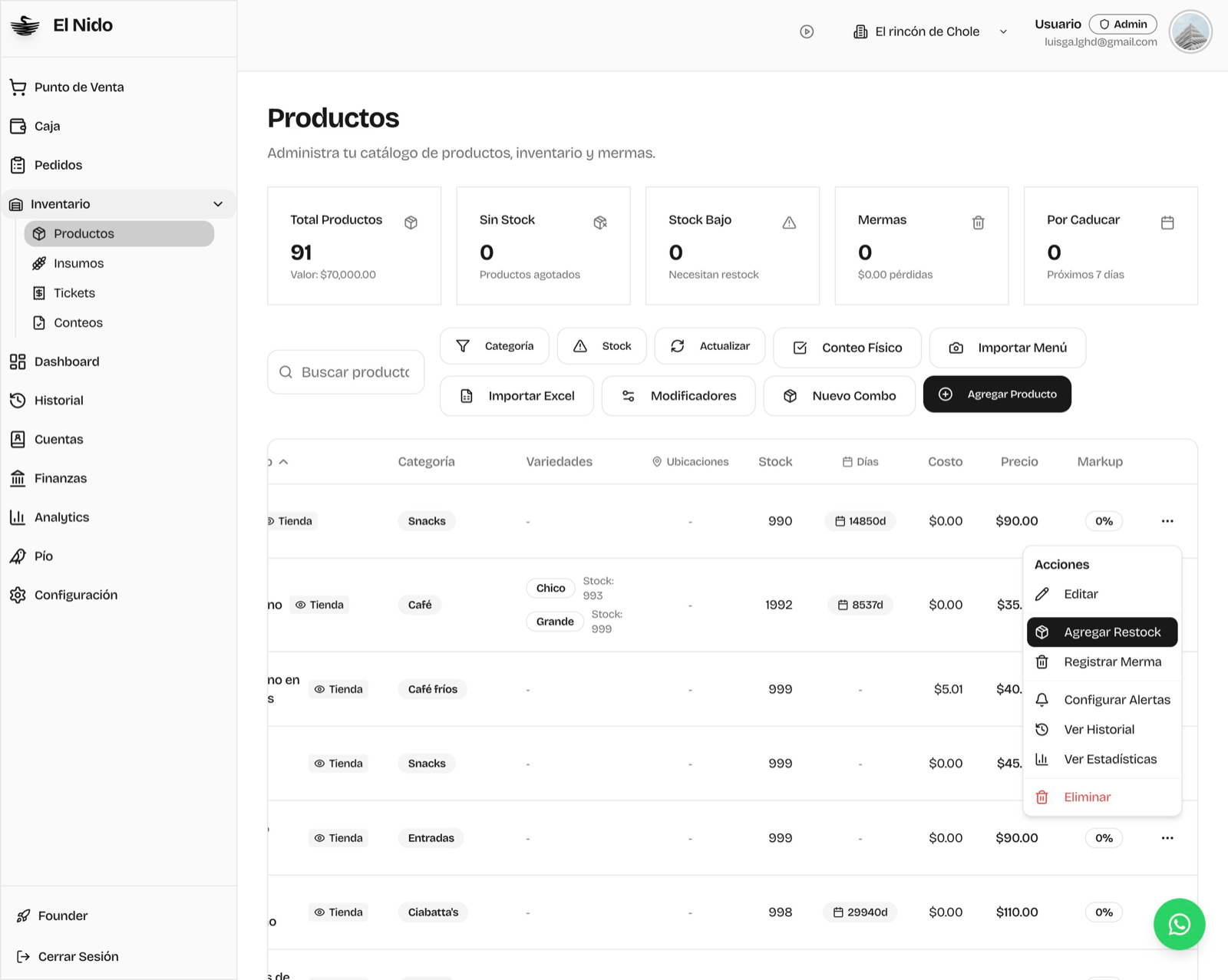
3
Captura la cantidad y el costo total
El diálogo muestra el Costo actual y el Stock actual del producto. Escribe la Cantidad de unidades que entran y el Costo Total ($) que pagaste por todas ellas. El Nido divide uno entre otro y te muestra el Costo Unitario Calculado en tiempo real.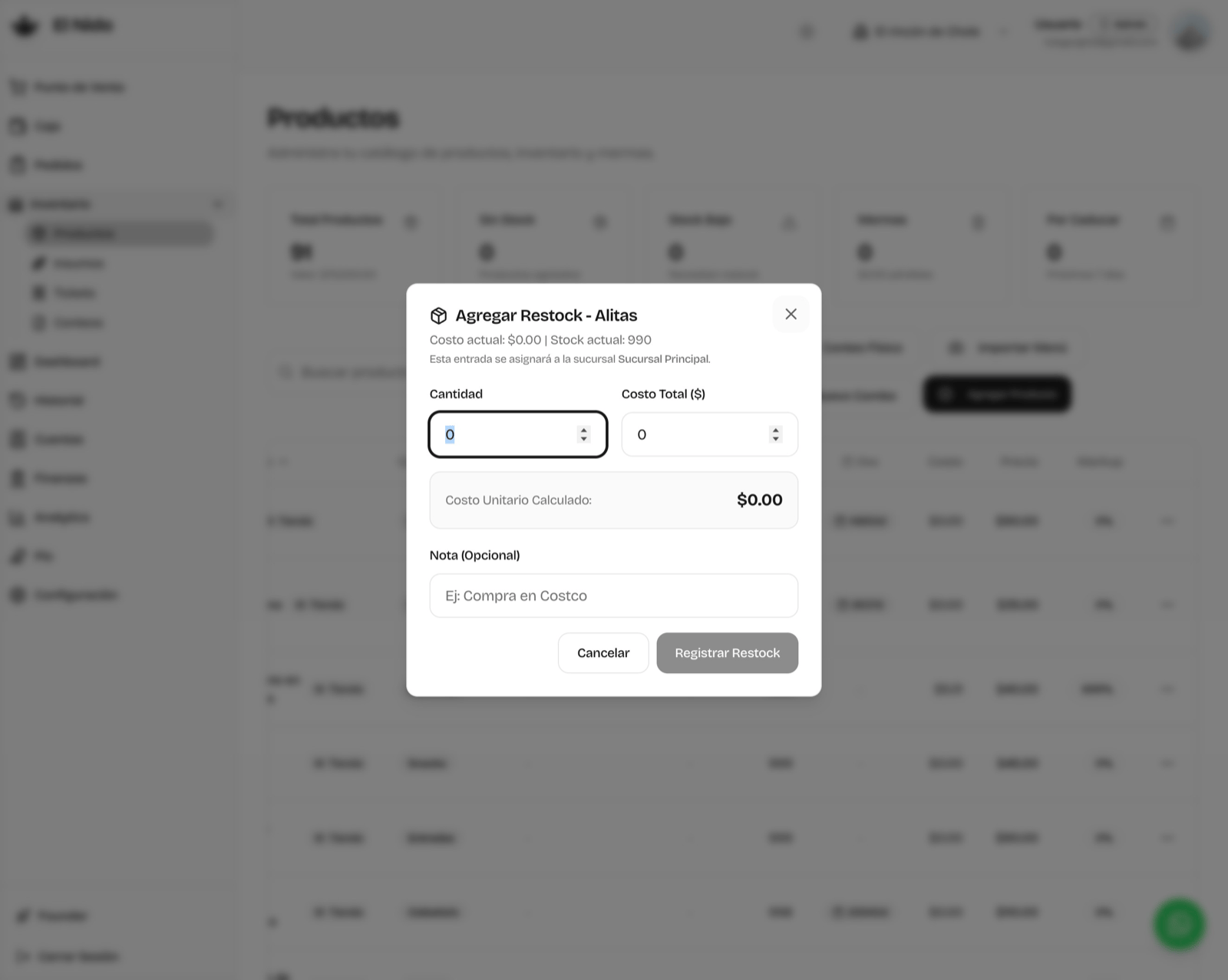
4
Agrega una nota y registra
Puedes agregar una Nota (opcional), por ejemplo “Compra en Costco”, para saber después de dónde vino ese lote. Toca Registrar Restock: el stock sube por la cantidad que capturaste y el costo del producto se actualiza con el nuevo costo unitario.
Si tu negocio maneja varias sucursales, el diálogo te indica a qué sucursal se asignará la entrada (ej. “Esta entrada se asignará a la sucursal Sucursal Principal”). El stock sube en esa sucursal.
El costo unitario se recalcula solo
No tienes que sacar la cuenta a mano. Cuando escribes cantidad y costo total, El Nido calcula el costo unitario de ese lote (costo total ÷ cantidad). Así, si un proveedor te sube el precio, lo ves reflejado de inmediato en tu costo y en tu markup, antes de que se te coma el margen.Restock, merma y conteo no son lo mismo
Tres acciones distintas en el mismo menú del producto:- Agregar Restock: sube el stock cuando compras más y actualiza el costo.
- Registrar Merma: baja el stock por una pérdida (caducado, dañado, consumo interno) y guarda el costo.
- Conteo Físico: reconcilia el stock con lo que contaste en la barra cuando no cuadra.
Lleva el control de tu inventario con El Nido
Prueba 14 días gratis del plan completo. Setup en 2 minutos, sin comisiones por venta.
Agenda una demo por WhatsApp
Te mostramos El Nido con tu negocio en 15 minutos.