

Registra una merma paso a paso
1
Entra a Productos
Ve a Inventario → Productos. Ahí vive tu catálogo con stock, costo y mermas.
2
Abre el menú del producto y elige Registrar Merma
En el renglón del producto, toca el botón de acciones (…) y elige Registrar Merma.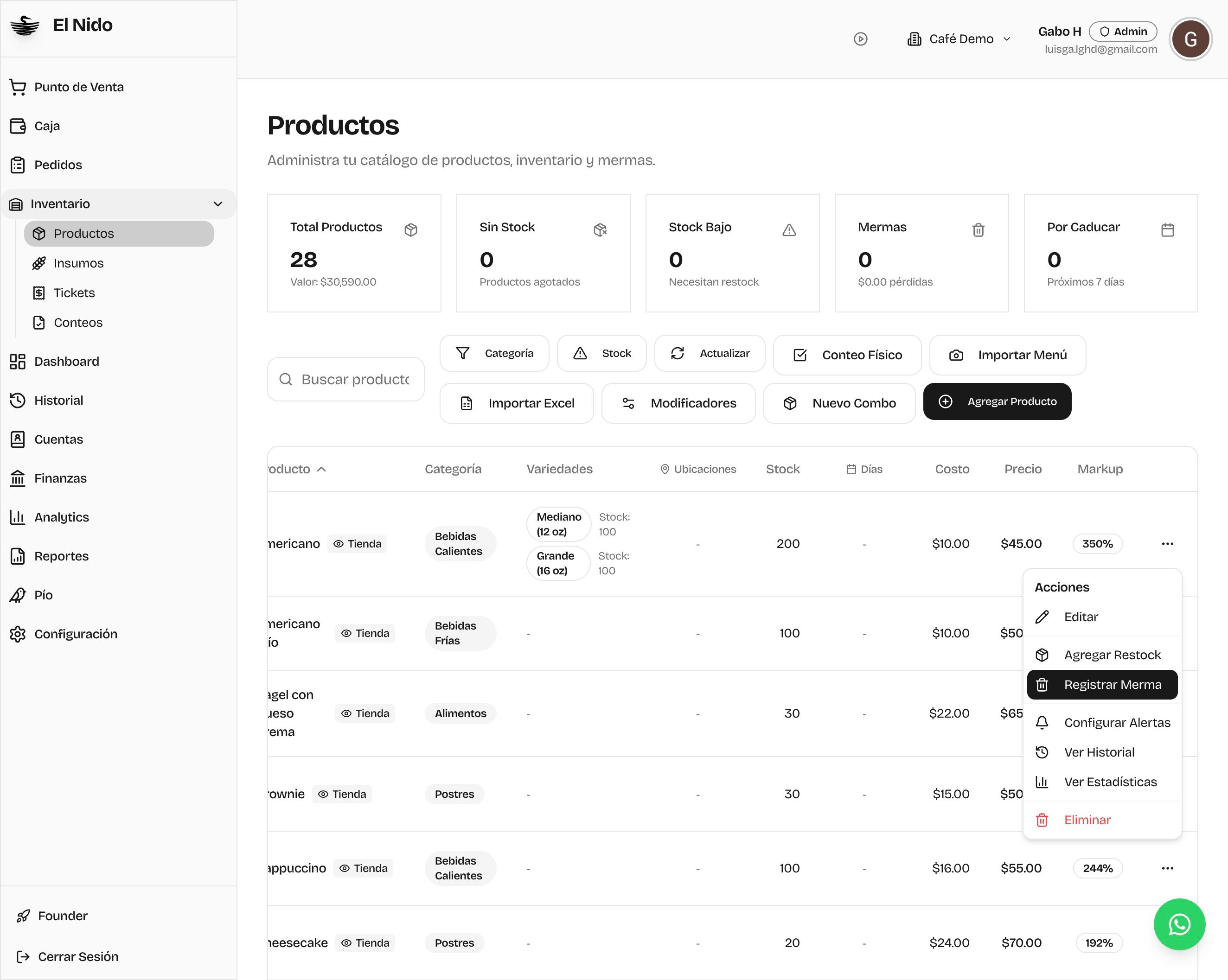
3
Captura la cantidad y el motivo
El diálogo muestra el Stock actual del producto. Escribe la Cantidad a mermar y elige el Motivo de la merma de la lista.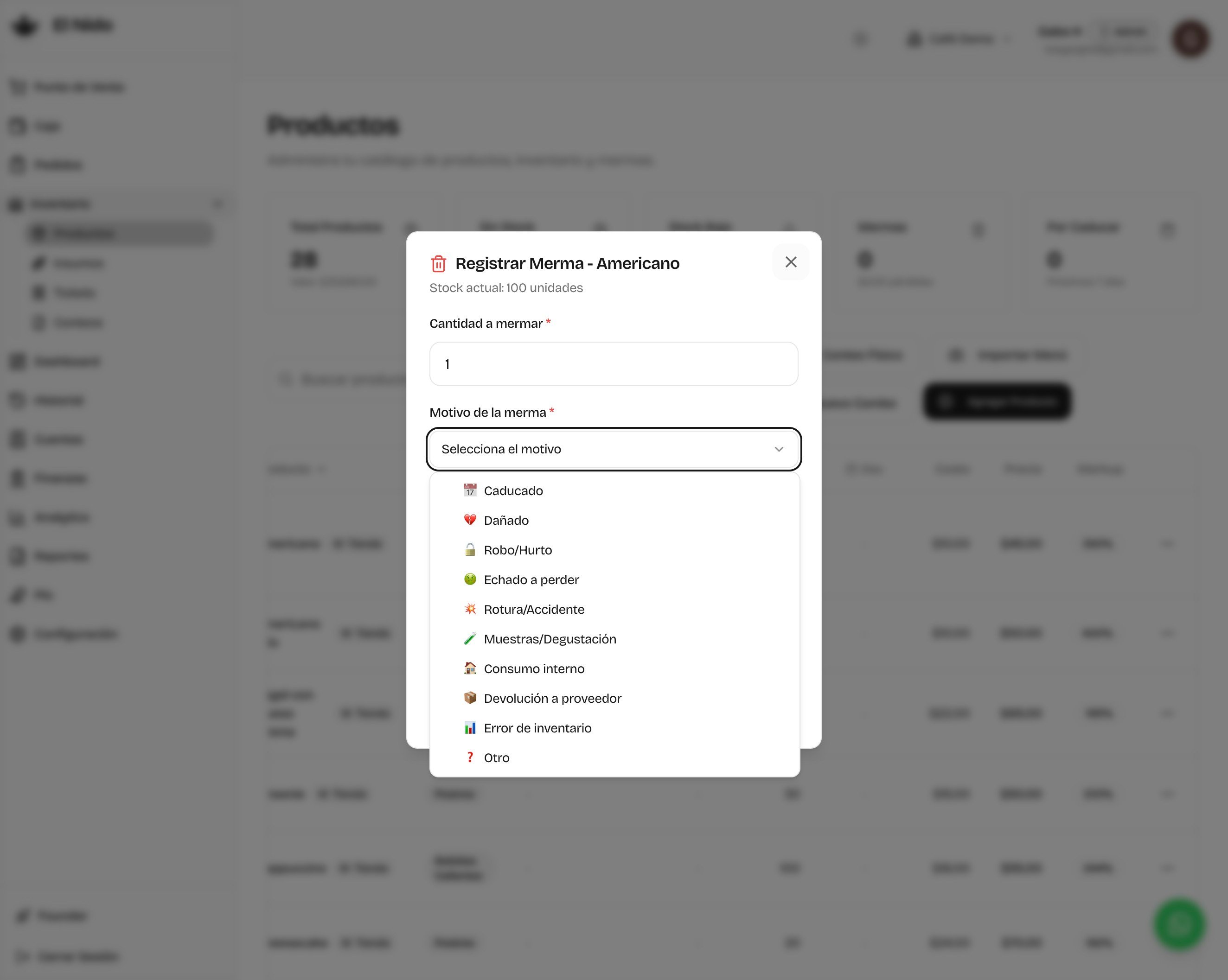
4
Describe y registra
Escribe una Descripción (mínimo 5 caracteres) para saber después qué pasó. El Nido calcula el Costo de esta merma con el costo del producto. Toca Registrar Merma para descontar el stock.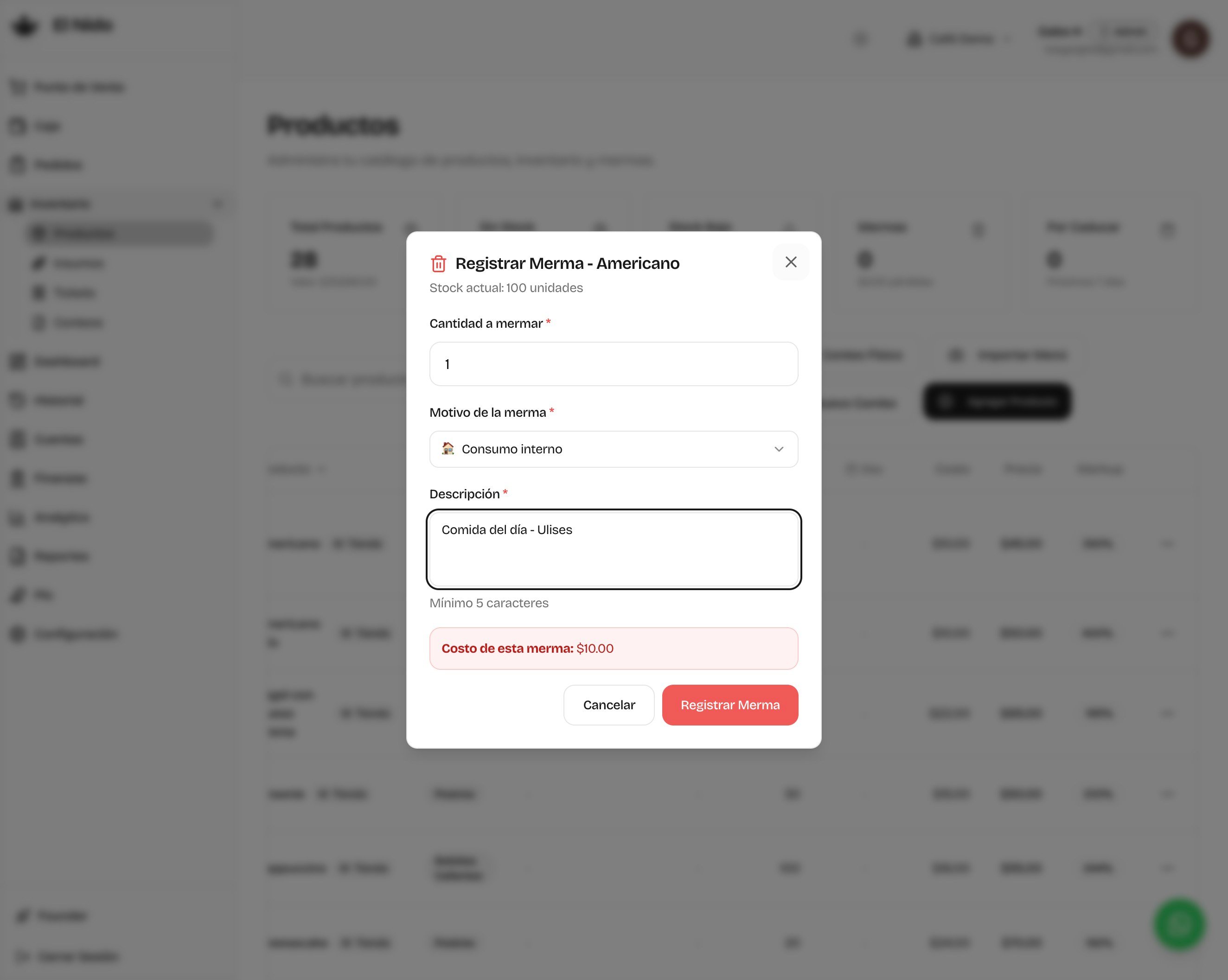
Motivos de merma
El Nido trae motivos listos para que clasifiques cada pérdida sin escribir de más:- Caducado, Echado a perder: producto perecedero que ya no sirve.
- Dañado, Rotura/Accidente: se rompió o se maltrató.
- Consumo interno, Muestras/Degustación: se lo comió el equipo o lo diste a probar.
- Robo/Hurto, Devolución a proveedor, Error de inventario, Otro: el resto de los casos.
Dónde ves tus mermas
En Productos, la tarjeta Mermas suma el total de pérdidas en pesos. Cada merma queda con su motivo, su descripción y su costo, así que al final del mes sabes cuánto se fue en producto que nunca vendiste.Merma, restock y conteo no son lo mismo
Tres acciones distintas en el mismo menú del producto:- Registrar Merma: baja el stock por una pérdida y guarda el costo.
- Agregar Restock: sube el stock cuando compras más.
- Conteo Físico: reconcilia el stock con lo que contaste en la barra.
Cuándo esto no aplica
- Si el producto se vendió, ya salió del stock con la venta. No lo registres como merma.
- Si no llevas inventario de ese producto, no hay stock que descontar.
Lleva el control de tu inventario con El Nido
Prueba 14 días gratis del plan completo. Setup en 2 minutos, sin comisiones por venta.
Agenda una demo por WhatsApp
Te mostramos El Nido con tu negocio en 15 minutos.